Cómo ver fotos del móvil en la tele: Guía paso a paso y métodos


En la era digital actual, compartir nuestras experiencias visuales se ha vuelto fundamental. Muchos usuarios buscan métodos prácticos para disfrutar de sus recuerdos en una pantalla más grande, preguntándose . Esta guía explora diversas técnicas, desde el uso de cables HDMI y adaptadores hasta soluciones inalámbricas mediante aplicaciones y tecnologías de transmisión. Descubrirás opciones accesibles y pasos sencillos para proyectar tus imágenes favoritas, optimizando así la visualización y mejorando la experiencia de compartir momentos especiales con familiares y amigos.

Cómo ver fotos del móvil en la tele: métodos y opciones disponibles
Existen múltiples métodos para visualizar fotografías almacenadas en un dispositivo móvil directamente en una televisión, adaptándose a diferentes tecnologías y preferencias del usuario. Las opciones incluyen conexiones cableadas, soluciones inalámbricas y el uso de dispositivos intermediarios, cada una con sus ventajas y requisitos técnicos específicos.
Métodos de conexión cableada
La conexión física mediante cables representa la opción más estable y con menor latencia para mostrar contenido. Para smartphones Android, el estándar MHL (Mobile High-Definition Link) permite transmitir audio y video a través del puerto USB-C o Micro-USB, mientras que los dispositivos iPhone requieren un adaptador Lightning a HDMI. Es fundamental verificar la compatibilidad del televisor con estos estándares y utilizar cables certificados para garantizar una transmisión óptima.
Conexión inalámbrica mediante Wi-Fi
Las tecnologías de transmisión inalámbrica ofrecen mayor comodidad al eliminar cables. Los estándares Miracast (para Android) y AirPlay (para dispositivos Apple) permiten duplicar la pantalla del móvil directamente al televisor siempre que ambos dispositivos estén conectados a la misma red Wi-Fi. Muchos televisores inteligentes modernos incorporan estas funcionalidades de forma nativa, mientras que los modelos más antiguos pueden requerir el uso de adaptadores específicos.
Uso de dispositivos de streaming
Dispositivos como Chromecast de Google, Amazon Fire TV Stick o Apple TV facilitan la transmisión de contenido multimedia desde el móvil al televisor. Estas soluciones generalmente requieren la instalación de aplicaciones companion en el smartphone (como Google Home para Chromecast) y permiten tanto la duplicación de pantalla como el envío específico de fotografías a través de aplicaciones compatibles como Google Fotos o galerías nativas.
Aplicaciones específicas para compartir fotos
Diversas aplicaciones de terceros disponibles en Google Play Store y Apple App Store especializadas en compartir medios ofrecen funcionalidades avanzadas. Aplicaciones como AllCast, Plex o aplicaciones nativas de fabricantes de televisores (Samsung Smart View, LG TV Plus) permiten navegar por el álbum del dispositivo móvil y seleccionar imágenes específicas para mostrar en el televisor, often con opciones adicionales de organización y edición.
Configuración y solución de problemas comunes
Para garantizar una experiencia óptima al implementar cómo ver fotos del móvil en la tele, es crucial verificar varios aspectos técnicos. Ambos dispositivos deben estar actualizados a su última versión de software, conectados a la misma red inalámbrica (en métodos Wi-Fi) y con los permisos adecuados habilitados. Los problemas más frecuentes incluyen incompatibilidad de formatos, latency en la transmisión o dificultades de emparejamiento, que generalmente se resuelven reiniciando dispositivos o verificando configuraciones de red.
| Método | Requisitos | Ventajas | Limitaciones |
| Cable HDMI/MHL | Cable compatible, puerto HDMI en TV | Máxima calidad y estabilidad | Requiere conexión física |
| Chromecast | Dispositivo Chromecast, app Google Home | Fácil configuración, control desde móvil | Depende de calidad de red Wi-Fi |
| AirPlay | Dispositivos Apple, TV compatible | Integración perfecta en ecosistema Apple | Limitado a dispositivos Apple |
| Miracast | Android 4.2+, TV con Miracast | Sin apps adicionales, estándar universal | Compatibilidad variable entre marcas |
| Apps específicas | App instalada, TV inteligente | Funciones adicionales de organización | Calidad dependiente de la app |
Guía detallada: cómo ver fotos del móvil en la tele paso a paso
Cómo proyectar la pantalla de un dispositivo móvil en un televisor Samsung
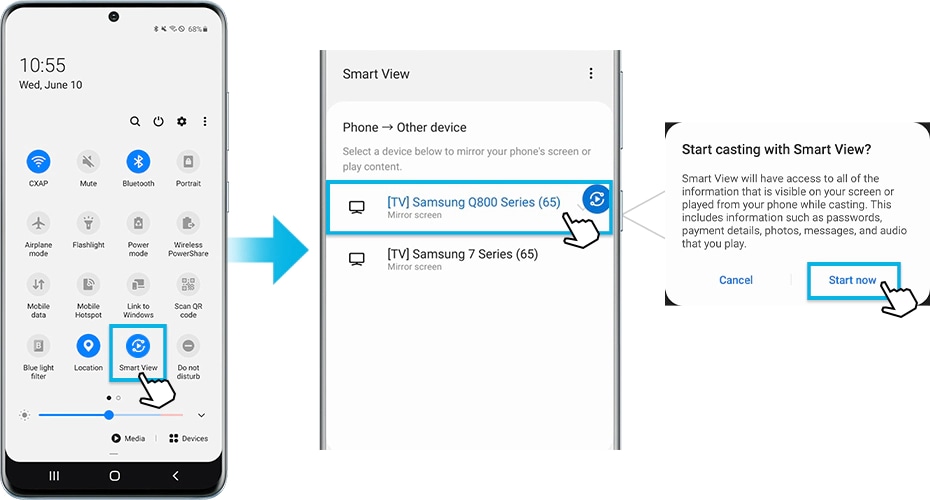
Para proyectar la pantalla de un dispositivo móvil en un televisor Samsung existen varios métodos, siendo los más comunes mediante conexión HDMI usando un adaptador apropiado para el puerto del móvil, a través de la función Screen Mirroring o Smart View que permite la transmisión inalámbrica siempre que ambos dispositivos estén conectados a la misma red Wi-Fi, o utilizando aplicaciones específicas como Samsung SmartThings que facilitan el control y la visualización de contenido, lo cual es ideal para como ver fotos del movil en la tele de manera sencilla y eficiente.
Método por Cable HDMI
Para proyectar mediante cable HDMI, necesitas un adaptador que se conecte al puerto de tu dispositivo móvil (como USB-C o Lightning) y un cable HDMI estándar; conecta el adaptador al móvil, el cable HDMI al televisor Samsung y selecciona la entrada HDMI correspondiente en el TV, lo que permitirá duplicar la pantalla al instante con una calidad estable y sin retrasos, ideal para como ver fotos del movil en la tele sin depender de la red inalámbrica.
Método Inalámbrico con Smart View
El método inalámbrico utiliza la función Smart View integrada en dispositivos Samsung o la opción de transmisión en otros Android/iOS; asegúrate de que el TV y el móvil estén en la misma red Wi-Fi, activa Screen Mirroring en el menú de configuración del televisor y elige el dispositivo desde el móvil para comenzar a proyectar, ofreciendo comodidad aunque puede haber una ligera latencia dependiendo de la estabilidad de la conexión.
Uso de Aplicaciones como SmartThings
Aplicaciones como Samsung SmartThings simplifican la proyección al detectar automáticamente televisores compatibles en la red; instala la app, concede los permisos necesarios y selecciona el TV para compartir la pantalla o contenido específico, proporcionando funciones adicionales como control remoto y organización de medios, lo que facilita como ver fotos del movil en la tele de forma organizada y con opciones de personalización.
| Método | Ventajas | Requisitos |
|---|---|---|
| HDMI | Calidad estable y sin latencia | Adaptador y cable HDMI |
| Smart View | Comodidad inalámbrica | Conexión Wi-Fi estable |
| SmartThings | Función adicional de control | App instalada y TV compatible |
Métodos para visualizar fotografías desde un iPhone en el televisor

Existen múltiples métodos para visualizar fotografías desde un iPhone en el televisor, destacando principalmente el uso de AirPlay con un Apple TV o televisor compatible, que permite transmitir contenido de forma inalámbrica; la conexión mediante adaptador HDMI o Lightning a AV para enlace físico directo; y la utilización de aplicaciones específicas de fabricantes de Smart TV o servicios en la nube como Google Fotos o iCloud, que facilitan el acceso a las imágenes almacenadas; adicionalmente, algunos televisores integran funciones de pantalla compartida vía DLNA o mediante el uso de Chromecast, ofreciendo alternativas versátiles para como ver fotos del movil en la tele según las capacidades del dispositivo y la preferencia del usuario.
Conexión mediante adaptador físico
Para una transmisión estable y de alta calidad, se recomienda utilizar un adaptador físico como el Lightning a HDMI o Lightning a AV, dependiendo de las entradas disponibles en el televisor; este método convierte la señal digital del iPhone en compatible con el puerto HDMI o AV del televisor, asegurando que no haya pérdida de calidad ni retrasos, ideal para presentaciones o visualización en entornos sin conexión Wi-Fi fiable; simplemente conecta el adaptador al iPhone, enlázalo al televisor con el cable correspondiente y selecciona la entrada correcta en el televisor para mostrar instantáneamente las fotografías.
Transmisión inalámbrica con AirPlay o Chromecast
La opción inalámbrica es una de las más convenientes, empleando tecnologías como AirPlay (con Apple TV o televisores compatibles) o Chromecast (con el dispositivo de Google); para AirPlay, asegúrate de que ambos dispositivos estén en la misma red Wi-Fi, desliza el Centro de Control en el iPhone, toca Transmitir pantalla y elige el televisor, mientras que con Chromecast se usa la aplicación Google Home o apps compatibles para emitir las fotos; este método elimina cables y permite navegar por el álbum directamente desde el iPhone con control total sobre la visualización.
Uso de aplicaciones y servicios en la nube
Muchos televisores inteligentes tienen aplicaciones integradas que permiten acceder a servicios en la nube como iCloud, Google Fotos o Dropbox; inicia sesión en la app correspondiente en el televisor con tus credenciales y navega por las fotos sincronizadas desde el iPhone, ideal para quienes prefieren no transmitir en tiempo real sino acceder a bibliotecas almacenadas; alternativamente, apps específicas de fabricantes como Samsung Smart View o LG ThinQ facilitan la conexión directa entre el iPhone y el televisor vía Wi-Fi para compartir medios de forma sencilla.
| Método | Requisitos | Ventajas |
|---|---|---|
| Adaptador físico | Adaptador Lightning a HDMI/AV, cable HDMI/AV, televisor con entrada compatible | Máxima calidad y estabilidad, sin dependencia de Wi-Fi |
| AirPlay | Apple TV o televisor con AirPlay, misma red Wi-Fi | Inalámbrico, integración perfecta con iOS |
| Chromecast | Dispositivo Chromecast, app compatible en iPhone, misma red Wi-Fi | Flexibilidad, compatible con múltiples apps y servicios |
| Apps en la nube | Televisor inteligente con app de servicio en la nube, cuenta en el servicio (ej. iCloud) | Acceso directo a bibliotecas, sin necesidad de transmitir desde el iPhone |
Cómo transmitir contenido del móvil al televisor de forma inalámbrica
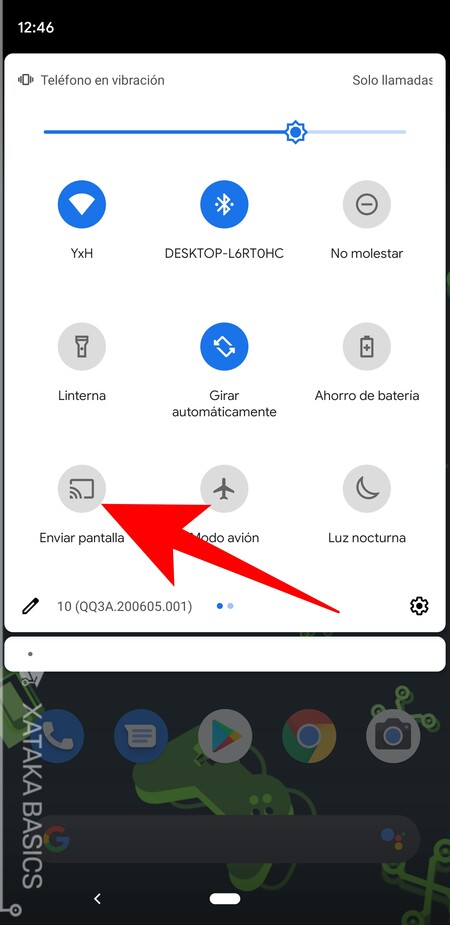
Para transmitir contenido del móvil al televisor de forma inalámbrica existen varios métodos dependiendo de las tecnologías disponibles en ambos dispositivos; los sistemas más comunes incluyen el uso de Chromecast de Google, que permite enviar vídeos, música o incluso la pantalla completa mediante la aplicación Google Home, o la función Miracast para dispositivos Android que crea una conexión directa WiFi-Direct para duplicar la pantalla sin necesidad de router; los televisores Smart TV con WiFi integrado suelen tener aplicaciones nativas como Samsung Smart View o LG Screen Share que detectan automáticamente el móvil en la misma red, mientras que los usuarios de iPhone/iPad pueden emplear AirPlay en televisores compatibles o a través de Apple TV para compartir fotos, vídeos o aplicaciones específicas; en todos los casos, es crucial que ambos dispositivos estén conectados a la misma red WiFi para una transmisión estable, y se recomienda verificar la compatibilidad de los codecs de vídeo si hay problemas de reproducción, especialmente como ver fotos del movil en la tele sin cables de forma sencilla.
Usar Chromecast o dispositivos similares
Para emplear Chromecast, conecta el dispositivo al puerto HDMI del televisor y configúralo con la aplicación Google Home en tu móvil; una vez instalado, abre cualquier aplicación compatible como YouTube, Netflix o Google Fotos, toca el ícono de cast y selecciona tu Chromecast para comenzar a transmitir inmediatamente, ideal para como ver fotos del movil en la tele de manera rápida y en alta definición; asegúrate de que el móvil y el Chromecast estén en la misma red WiFi.
| Ventaja | Consideración |
|---|---|
| Amplia compatibilidad con aplicaciones | Requiere compra de hardware adicional |
| Fácil configuración y uso | Depende de una red WiFi estable |
Emplear la función de pantalla espejo (Miracast/Screen Mirroring)
La función de duplicación de pantalla, conocida como Miracast en Android o Screen Mirroring en Samsung, permite transmitir todo lo que aparece en el móvil al televisor sin aplicaciones adicionales; activa la opción en la configuración de tu móvil bajo Conexiones o Dispositivos conectados, selecciona tu TV de la lista y confirma el emparejamiento para una experiencia en tiempo real, útil para mostrar presentaciones o navegación web.
| Ventaja | Consideración |
|---|---|
| No requiere aplicaciones específicas | Puede haber lag en la transmisión |
| Funciona con la mayoría de TVs modernas | Consume más batería del móvil |
Utilizar las aplicaciones nativas de Smart TV
Muchos televisores inteligentes incluyen aplicaciones propias como Samsung Smart View o LG Content Share que se descargan desde la tienda de apps del TV; instala la app en ambos dispositivos, conéctalos a la misma red WiFi y sigue las instrucciones en pantalla para emparejar y seleccionar el contenido a transmitir, desde fotos hasta vídeos almacenados localmente.
| Ventaja | Consideración |
|---|---|
| Integración optimizada con el televisor | Limitada a marcas específicas |
| Generalmente sin coste adicional | Puede variar por modelo y año |
Procedimiento para conectar un teléfono a un televisor mediante conexión WiFi

Para conectar un teléfono a un televisor mediante WiFi, es necesario que ambos dispositivos estén conectados a la misma red inalámbrica; luego, en el teléfono, se debe activar la función de compartir pantalla o transmisión inalámbrica (como Miracast, Google Cast o AirPlay, dependiendo del sistema operativo), buscar el televisor en la lista de dispositivos disponibles y seleccionarlo para establecer la conexión, permitiendo así como ver fotos del movil en la tele, reproducir videos o duplicar la pantalla de forma inalámbrica y sin cables.
Requisitos previos para la conexión WiFi
Antes de iniciar el proceso, es esencial verificar que tanto el teléfono como el televisor sean compatibles con tecnologías de transmisión inalámbrica, como Miracast, Google Cast (para dispositivos Android) o AirPlay (para iOS), y que ambos estén conectados a la misma red WiFi; además, el televisor debe tener activada la opción de recepción de señal inalámbrica en su configuración, generalmente en el menú de redes o ajustes de pantalla, para permitir la conexión y lograr como ver fotos del movil en la tele sin interrupciones.
Pasos detallados para configurar la conexión
Una vez confirmados los requisitos, en el teléfono, se debe acceder al menú de ajustes rápidos o configuración de pantalla, seleccionar la opción de transmisión inalámbrica o compartir pantalla, esperar a que el dispositivo escanee y muestre los televisores disponibles en la red, elegir el modelo correspondiente y confirmar la conexión; en algunos casos, puede aparecer un código de verificación en ambos dispositivos para autorizar el emparejamiento, asegurando una vinculación segura y estable.
| Dispositivo | Función requerida | Acción necesaria |
|---|---|---|
| Teléfono Android | Google Cast o Miracast | Activar Transmitir en ajustes |
| Teléfono iOS | AirPlay | Usar Centro de Control y seleccionar TV |
| Televisor | Compatibilidad WiFi Direct | Habilitar recepción inalámbrica en menú |
Solución de problemas comunes
Si la conexión falla, es recomendable verificar que la red WiFi no tenga restricciones de firewall o ancho de banda, reiniciar ambos dispositivos, actualizar el firmware del televisor y el sistema operativo del teléfono, o acercar los dispositivos para mejorar la señal; en casos persistentes, desactivar y reactivar la función de transmisión inalámbrica o reiniciar el router pueden resolver interferencias, garantizando una experiencia fluida al compartir contenido.
Mas Información que te puede interesar
¿Cómo conectar mi móvil a la televisión para ver fotos?
Para conectar tu móvil a la televisión y ver fotos, puedes utilizar un cable HDMI con un adaptador apropiado para tu dispositivo, o bien emplear tecnologías inalámbricas como Chromecast, Miracast o AirPlay si tu televisor es compatible. Asegúrate de que ambos dispositivos estén en la misma red Wi-Fi para una conexión estable.
¿Qué aplicaciones puedo usar para mostrar fotos del móvil en la TV?
Existen varias aplicaciones útiles para este propósito, como Google Photos, que permite transmitir imágenes directamente si tienes un Chromecast, o aplicaciones nativas de fabricantes como Samsung Smart View o LG TV Plus. También puedes usar plataformas como Netflix o YouTube si subes previamente tus fotos, aunque no es lo más práctico.
¿Es necesario tener un televisor inteligente para ver fotos del móvil?
No necesariamente; incluso si tu televisor no es inteligente, puedes emplear dispositivos externos como un Chromecast, Fire TV Stick o un reproductor multimedia conectado por HDMI. Alternativamente, si tu móvil y TV admiten DLNA, puedes compartir fotos directamente sin necesidad de accessories adicionales.
¿Cómo soluciono problemas de conexión al proyectar fotos en la TV?
Si experimentas problemas al proyectar, verifica que ambos dispositivos estén conectados a la misma red Wi-Fi, reinicia el router y los dispositivos, y actualiza el firmware del televisor y las aplicaciones utilizadas. Para conexiones por cable, asegúrate de que el adaptador y el cable HDMI funcionen correctamente y sean compatibles.
Si quieres conocer otros artículos parecidos a Cómo ver fotos del móvil en la tele: Guía paso a paso y métodos puedes visitar la categoría Guías.
Deja una respuesta