Cómo Guardar las Fotos de WhatsApp en la Galería: Guía Paso a Paso


- Cómo guardar las fotos de WhatsApp en la galería
- Guía detallada: Cómo guardar las fotos de WhatsApp en la galería correctamente
- Cómo transferir fotografías de WhatsApp a la galería en dispositivos Android
- Soluciones cuando las imágenes de WhatsApp no se guardan automáticamente en la galería
- Procedimiento para almacenar fotografías de WhatsApp en la galería de iPhone
- Cómo guardar imágenes de WhatsApp individualmente sin configuración automática
- Mas Información que te puede interesar
Guardar las Fotos de WhatsApp en la Galería, la gestión de imágenes recibidas a través de WhatsApp puede resultar confusa para muchos usuarios, especialmente al intentar conservarlas de forma permanente en el dispositivo. Este artículo explica detalladamente de manera automática y manual, tanto en dispositivos Android como iOS.

Aprenderás a configurar los ajustes adecuados para que las fotos se almacenen directamente en tu carrete, así como métodos alternativos para conservar imágenes específicas. Dominar estos procedimientos te permitirá organizar y preservar tus recuerdos digitales de forma eficiente y segura.

Te puede interesar leer: ¿Qué móvil comprar gama media? Guía definitiva con las mejores opciones
Cómo guardar las fotos de WhatsApp en la galería
Para guardar las fotos de WhatsApp en la galería de tu dispositivo, es necesario configurar correctamente la aplicación y seguir los pasos adecuados según tu sistema operativo. Este proceso permite conservar tus imágenes de manera permanente en el almacenamiento interno de tu teléfono, facilitando su acceso y organización fuera de la aplicación de mensajería.
Configuración inicial en WhatsApp
Antes de proceder a guardar imágenes individuales, es fundamental verificar la configuración de descarga automática en WhatsApp. Dirígete a Ajustes > Datos y almacenamiento > Descarga automática de medios, donde podrás seleccionar las opciones para conexiones Wi-Fi y móviles. Esta configuración determina si las fotos se guardarán automáticamente en tu galería cuando lleguen a través de WhatsApp.
Guardado manual de fotos individuales
Para guardar fotos específicas de WhatsApp en la galería, abre la conversación donde recibiste la imagen, mantén presionada la foto deseada y selecciona el icono de descarga o la opción Guardar. La imagen se almacenará automáticamente en la carpeta WhatsApp Images dentro de tu galería, permitiéndote acceder a ella fuera de la aplicación.
Guardado automático de todas las fotos
Si prefieres que todas las fotos de WhatsApp se guarden automáticamente en tu galería, activa la opción en Configuración > Conversaciones > Guardar a cámara. Cuando esta función está habilitada, cada imagen que recibas se almacenará inmediatamente en tu galería sin necesidad de acción manual, siguiendo el proceso de cómo guardar las fotos de whatsapp en la galería de forma automatizada.
Solución de problemas comunes
Cuando las fotos no se guardan correctamente, verifica los permisos de almacenamiento de WhatsApp en la configuración de tu dispositivo. También asegúrate de tener espacio suficiente en tu almacenamiento interno y reinicia la aplicación si es necesario. Estos pasos resuelven la mayoría de los inconvenientes relacionados con cómo guardar las fotos de whatsapp en la galería.
Organización y gestión de fotos guardadas
Las fotos guardadas de WhatsApp se almacenan en una carpeta específica dentro de tu galería. Puedes utilizar aplicaciones de gestión de archivos para organizar, mover o eliminar estas imágenes según tus preferencias. Mantener esta carpeta organizada te ayudará a encontrar fácilmente las imágenes guardadas desde WhatsApp.
| Dispositivo | Ruta de almacenamiento | Formato de carpeta |
| Android | Almacenamiento interno/WhatsApp/Media/WhatsApp Images | Recibidos y Enviados |
| iOS | Fotos > Álbumes > WhatsApp | Álbum automático |
Guía detallada: Cómo guardar las fotos de WhatsApp en la galería correctamente
Cómo transferir fotografías de WhatsApp a la galería en dispositivos Android

Para transferir fotografías de WhatsApp a la galería en dispositivos Android, primero abre la conversación donde recibiste la imagen, mantén presionada la foto deseada y selecciona el ícono de descarga; automáticamente se guardará en la carpeta 'WhatsApp Images' dentro de tu galería, pero si quieres que aparezca en la carpeta principal, debes activar la opción 'Guardar en la galería' en los ajustes de WhatsApp yendo a 'Ajustes' > 'Chats' > 'Guardar en la galería', lo que permite almacenar automáticamente todas las futuras imágenes recibidas, aunque para imágenes ya descargadas, puedes moverlas manualmente usando un administrador de archivos desde la carpeta de WhatsApp a tu galería principal, cubriendo así el proceso de como guardar las fotos de whatsapp en la galería.
Activación de guardado automático en ajustes
Para asegurar que todas las fotografías recibidas por WhatsApp se guarden directamente en la galería sin necesidad de descargarlas manualmente, accede a la aplicación de WhatsApp, ve a Ajustes > Chats y activa la opción Guardar en la galería; esto hará que cualquier imagen o video que recibas se almacene automáticamente en la carpeta correspondiente de tu dispositivo, facilitando el acceso y la organización, y es el método más eficiente para gestionar como guardar las fotos de whatsapp en la galería de forma permanente y sin esfuerzo adicional.
Descarga manual de imágenes individuales
Si prefieres controlar qué imágenes específicas deseas transferir a tu galería, abre la conversación de WhatsApp, mantén presionada la fotografía que quieras guardar y toca el ícono de descarga (representado comúnmente por una flecha hacia abajo o un símbolo de guardado); la imagen se almacenará en la carpeta 'WhatsApp Images' dentro de tu almacenamiento interno, y desde allí puedes moverla o copiarla a otra ubicación de la galería usando una aplicación de administrador de archivos, permitiéndote seleccionar solo el contenido deseado.
Uso de aplicaciones de administrador de archivos
Para transferir fotografías de WhatsApp que ya han sido descargadas pero no aparecen en la galería principal, utiliza una aplicación de administrador de archivos como Google Files o ES File Explorer; navega a la carpeta 'WhatsApp/Media/WhatsApp Images', selecciona las imágenes deseadas y cópialas o muévelas a la carpeta 'DCIM' o 'Pictures' en tu almacenamiento interno, lo que hará que sean visibles en tu aplicación de galería predeterminada, ofreciendo un control completo sobre la organización de tus archivos multimedia.
| Paso | Acción | Resultado |
|---|---|---|
| 1 | Abrir administrador de archivos | Acceso a carpetas del dispositivo |
| 2 | Navegar a WhatsApp/Media/WhatsApp Images | Visualización de imágenes descargadas |
| 3 | Seleccionar y copiar imágenes | Preparación para transferencia |
| 4 | Pegar en carpeta DCIM o Pictures | Imágenes visibles en la galería |
Soluciones cuando las imágenes de WhatsApp no se guardan automáticamente en la galería

Existen múltiples soluciones cuando las imágenes de WhatsApp no se guardan automáticamente en la galería, comenzando por verificar la configuración interna de la aplicación: dirígete a Ajustes > Chats > Guardar medios y asegúrate de que la opción esté activada; si el problema persiste, revisa los permisos de almacenamiento en la configuración del sistema operativo, ya que WhatsApp requiere acceso completo para guardar archivos; adicionalmente, comprueba el espacio disponible en el dispositivo, ya que la falta de almacenamiento puede impedir el guardado automático; como último recurso, reinicia la aplicación o el dispositivo para corregir errores temporales, y si nada funciona, reinstalar WhatsApp puede resolver conflictos de software, aunque es crucial realizar una copia de seguridad previa para no perder datos históricos.
Verificar configuración de WhatsApp
La primera acción para resolver el problema de imágenes que no se guardan es revisar la configuración interna de WhatsApp: accede a Ajustes > Chats > Guardar medios y activa la opción correspondiente; si ya está habilitada, desactívala y vuelve a activarla para reiniciar la preferencia, ya que a veces un error de software impide que se ejecute correctamente el proceso automático de guardado, lo cual es fundamental para entender como guardar las fotos de whatsapp en la galería de manera consistente.
Gestionar permisos de almacenamiento
Los permisos del sistema son cruciales: en dispositivos Android, ve a Ajustes > Aplicaciones > WhatsApp > Permisos y otorga acceso al almacenamiento; en iOS, verifica que la aplicación tenga permiso para acceder a Fotos; si los permisos están denegados o limitados, WhatsApp no puede escribir archivos en la galería, causando que las descargas fallen silenciosamente sin notificaciones de error, por lo que asegurar estos permisos es un paso indispensable en la solución.
| Plataforma | Ruta de permisos | Acción requerida |
|---|---|---|
| Android | Ajustes > Apps > WhatsApp > Permisos | Activar Almacenamiento |
| iOS | Ajustes > WhatsApp > Fotos | Seleccionar Todas las fotos |
Liberar espacio y reiniciar dispositivo
La falta de espacio de almacenamiento es una causa común: verifica la capacidad disponible en Ajustes > Almacenamiento y elimina archivos innecesarios o apps no usadas; si el almacenamiento está casi lleno, el sistema bloquea la escritura de nuevos archivos, incluyendo medios de WhatsApp; después de liberar espacio, reinicia el dispositivo para limpiar la memoria caché y reiniciar los servicios del sistema, lo que a menudo corrige fallos temporales que impiden el guardado automático en la galería.
Procedimiento para almacenar fotografías de WhatsApp en la galería de iPhone
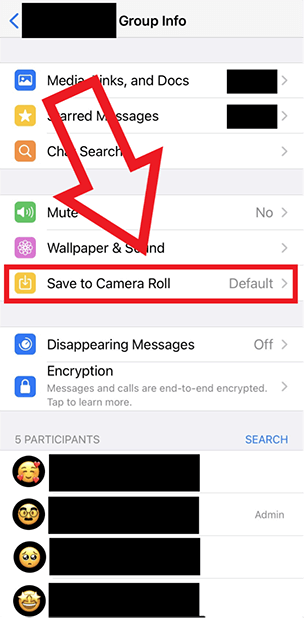
Para guardar las fotos de WhatsApp en la galería del iPhone, debes acceder a la aplicación de WhatsApp, dirigirte a Configuración, seleccionar la opción Chats y activar la función Guardar en el carrete; una vez habilitada esta configuración, todas las imágenes y videos que recibas se almacenarán automáticamente en la galería de fotos de tu dispositivo, manteniendo una copia local además de la existente en la conversación de WhatsApp.
Configuración inicial en WhatsApp
Antes de proceder a guardar las fotos de WhatsApp en la galería, es crucial verificar y ajustar la configuración dentro de la aplicación; para ello, abre WhatsApp, ve a Configuración en la esquina inferior derecha, selecciona Chats y asegúrate de que la opción Guardar en el carrete esté activada, lo que permitirá que todas las imágenes y videos recibidos se almacenen automáticamente en la galería del iPhone sin necesidad de acciones manuales adicionales.
Guardado manual de fotografías específicas
Si prefieres seleccionar imágenes individuales en lugar de guardar todo automáticamente, puedes desactivar la opción anterior y utilizar el método manual; para ello, abre la conversación donde se encuentra la foto, mantén presionada la imagen deseada, pulsa el ícono de compartir y elige Guardar imagen, lo que guardará esa foto específica en tu carrete, ofreciendo control sobre qué contenido deseas almacenar localmente en tu dispositivo.
| Paso | Acción | Resultado |
|---|---|---|
| 1 | Abrir conversación y seleccionar imagen | La foto se muestra en pantalla completa |
| 2 | Mantener presionada la imagen y tocar compartir | Aparecen opciones de exportación |
| 3 | Elegir Guardar imagen | La foto se almacena en el carrete |
Solución de problemas comunes
Si las fotografías no se guardan automáticamente a pesar de tener activada la opción, verifica los permisos de la aplicación en Ajustes del iPhone > WhatsApp > Fotos y asegúrate de que esté seleccionada la opción Todas las fotos; además, confirma que haya espacio suficiente en el almacenamiento del dispositivo, reinicia la aplicación o el iPhone si es necesario, y actualiza WhatsApp a la última versión disponible para corregir posibles errores de software.
Cómo guardar imágenes de WhatsApp individualmente sin configuración automática

Para guardar imágenes de WhatsApp individualmente sin configuración automática, debes abrir la conversación donde recibiste la imagen, mantener presionada la foto deseada hasta que aparezca el menú contextual, seleccionar la opción de descargar o guardar (representada comúnmente por un icono de flecha hacia abajo o un símbolo de disco), y confirmar el almacenamiento en tu galería; este proceso manual te permite elegir específicamente qué contenido conservar evitando la saturación de tu dispositivo con archivos no deseados, y es la forma más efectiva de controlar cómo guardar las fotos de WhatsApp en la galería según tus preferencias personales.
Pasos manuales para guardar imágenes específicas
El proceso manual implica abrir la conversación donde se encuentra la imagen, mantener presionado el archivo visual hasta que se desplieguen las opciones, elegir descargar o guardar, y permitir el acceso al almacenamiento si es necesario; este método garantiza que solo las imágenes seleccionadas se almacenen en tu dispositivo, ofreciendo un control preciso sobre tu galería y evitando acumulación de contenido no deseado.
Configuración del almacenamiento en dispositivos Android e iOS
En dispositivos Android, WhatsApp suele guardar automáticamente las imágenes en una carpeta específica, pero para evitarlo, puedes desactivar la opción en Ajustes > Chats > Guardar medios automáticamente; en iOS, ve a Configuración > Chats y desactiva Guardar en el carrete. Sin embargo, para guardar manualmente, ambos sistemas requieren seguir los pasos básicos: presionar la imagen, seleccionar guardar, y confirmar, lo que te permite decidir individualmente como guardar las fotos de WhatsApp en la galería sin depender de configuraciones automáticas.
| Dispositivo | Ubicación de guardado predeterminada | Acción requerida para guardado manual |
|---|---|---|
| Android | Carpeta WhatsApp/Media/Images | Presionar imagen > Descargar o Guardar |
| iOS (iPhone) | Fotos (Carrete de cámara) | Presionar imagen > Compartir > Guardar imagen |
Soluciones para problemas comunes al guardar imágenes
Si experimentas dificultades, como errores de permisos o almacenamiento insuficiente, verifica que la aplicación WhatsApp tenga acceso a tu almacenamiento (en Ajustes de tu dispositivo > Aplicaciones > WhatsApp > Permisos), asegúrate de tener espacio disponible, y reinicia la app si es necesario; en casos persistentes, actualizar WhatsApp o tu sistema operativo puede resolver conflictos, garantizando que el proceso manual para como guardar las fotos de WhatsApp en la galería funcione sin inconvenientes.
Mas Información que te puede interesar
¿Cómo guardar automáticamente las fotos de WhatsApp en la galería?
Para que las fotos se guarden automáticamente en la galería de tu dispositivo, debes activar la opción de descarga automática de medios en los ajustes de WhatsApp. Ve a Ajustes > Datos y almacenamiento > Descarga automática de medios y selecciona la opción para fotos, eligiendo si deseas que se activen solo con Wi-Fi, datos móviles o ambas.
¿Por qué las fotos de WhatsApp no se guardan en mi galería?
Si las fotos no se guardan automáticamente, verifica que la opción de descarga automática esté activada en los ajustes de WhatsApp. También asegúrate de que la aplicación tenga permisos de almacenamiento en tu dispositivo, ya que sin ellos no podrá guardar archivos en la galería.
¿Cómo guardar manualmente una foto recibida por WhatsApp?
Para guardar manualmente una foto, ábrela en el chat y toca el icono de descarga o el de compartir, luego selecciona Guardar o Guardar en galería. La imagen se almacenará en la carpeta de WhatsApp dentro de tu galería o en la ubicación predeterminada de fotos de tu dispositivo.
¿Dónde se guardan las fotos de WhatsApp en el teléfono?
Las fotos de WhatsApp se guardan generalmente en la carpeta WhatsApp/Media/WhatsApp Images dentro del almacenamiento interno o de la tarjeta SD de tu dispositivo. Puedes acceder a ellas mediante cualquier aplicación de galería o administrador de archivos.
Si quieres conocer otros artículos parecidos a Cómo Guardar las Fotos de WhatsApp en la Galería: Guía Paso a Paso puedes visitar la categoría Guías.

Deja una respuesta