Cómo conectar un proyector a un móvil: Guía paso a paso y consejos útiles


- Métodos para conectar un proyector a un móvil
- Guía detallada: cómo conectar un proyector a un móvil paso a paso
- Cómo conectar un dispositivo móvil a un proyector mediante cable USB
- Cómo conectar un dispositivo móvil a un proyector mediante tecnología Bluetooth
- Cómo conectar un dispositivo móvil a un proyector mediante cable HDMI
- Cómo conectar un dispositivo móvil a un proyector mediante conexión inalámbrica Wi-Fi
- Mas Información que te puede interesar
En la era digital actual, la necesidad de compartir contenido desde dispositivos móviles se ha vuelto esencial. Saber permite disfrutar de presentaciones, películas o fotografías en una pantalla grande de manera práctica y eficiente. Este proceso, aunque sencillo, puede variar según el modelo del dispositivo y las conexiones disponibles. A continuación, se detallan los métodos más comunes y efectivos para establecer esta conexión, garantizando una experiencia visual óptima y sin complicaciones técnicas.

Métodos para conectar un proyector a un móvil
Existen varias opciones para proyectar la pantalla de su dispositivo móvil, dependiendo de las capacidades técnicas tanto del proyector como del teléfono. La conexión puede realizarse mediante cables adaptadores o de forma inalámbrica, siempre verificando la compatibilidad entre los dispositivos.
Conexión mediante cable HDMI y adaptador
Para conectar mediante cable, necesitará un adaptador que convierta el puerto de su móvil (USB-C, Lightning o Micro-USB) a HDMI. Conecte el adaptador al móvil, luego un cable HDMI entre el adaptador y el proyector. Seleccione la fuente HDMI correspondiente en el proyector y su pantalla se reflejará automáticamente.
Conexión inalámbrica mediante Wi-Fi o Miracast
Muchos proyectores modernos soportan conexión inalámbrica mediante tecnologías como Miracast (Android) o AirPlay (iOS). Ambos dispositivos deben estar en la misma red Wi-Fi. Active la función de proyección en su móvil y seleccione el proyector desde la lista de dispositivos disponibles.
Uso de aplicaciones específicas del fabricante
Algunos fabricantes ofrecen aplicaciones dedicadas para la proyección móvil. Descargue la aplicación correspondiente en su teléfono, siga las instrucciones de emparejamiento y disfrute de funciones adicionales como control remoto o ajustes de imagen optimizados.
Configuración de ajustes de pantalla en el móvil
En ajustes de su dispositivo móvil, busque opciones como Cast, Smart View o Transmisión de pantalla. Active la función y espere a que detecte el proyector. Es posible que necesite ajustar la resolución para una visualización óptima.
Solución de problemas comunes de conexión
Si experimenta problemas, verifique que ambos dispositivos estén actualizados, reinicie la conexión Wi-Fi o pruebe con otro cable. Asegúrese de que el proyector esté en el modo de entrada correcto y que el móvil soporte la tecnología de proyección.
| Método de conexión | Requisitos | Ventajas |
| Cable HDMI | Adaptador compatible, cable HDMI | Estable, sin retraso |
| Wi-Fi/Miracast | Conexión inalámbrica compatible | Sin cables, conveniente |
| Aplicaciones | App del fabricante instalada | Funciones adicionales |
Guía detallada: cómo conectar un proyector a un móvil paso a paso
Cómo conectar un dispositivo móvil a un proyector mediante cable USB
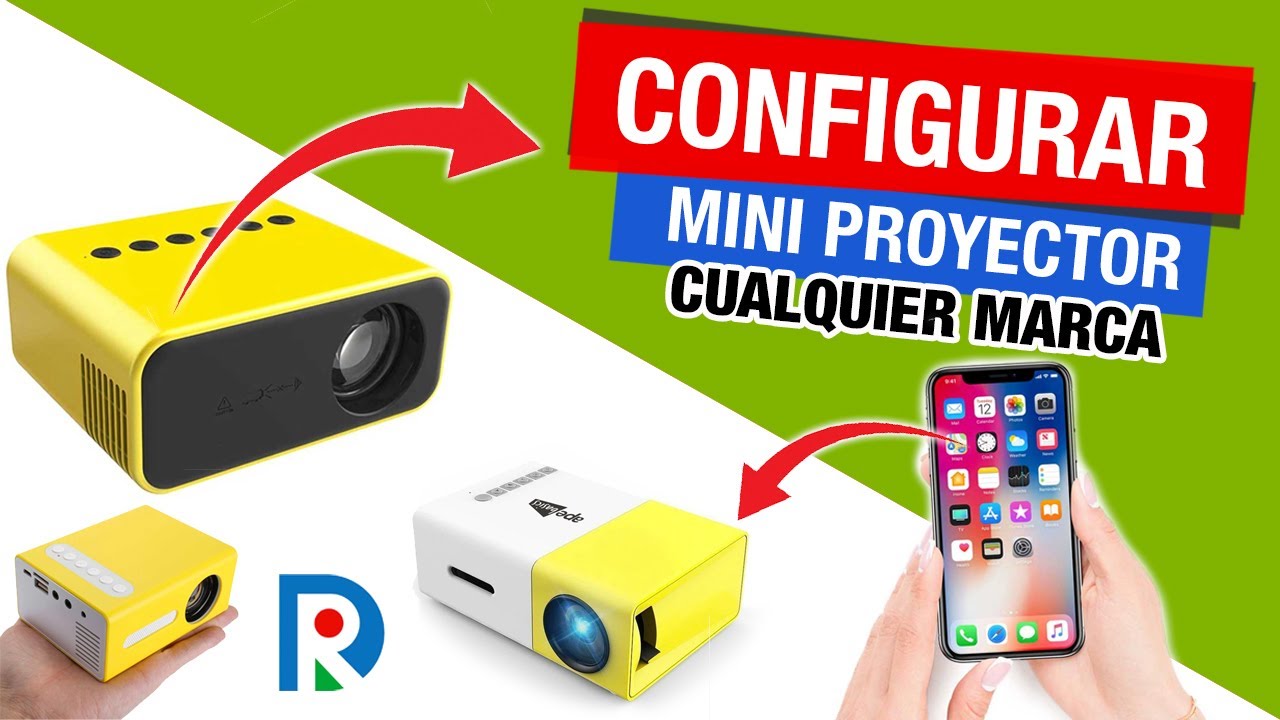
Para conectar un dispositivo móvil a un proyector mediante cable USB, primero se debe verificar la compatibilidad del dispositivo con la función de salida de video por USB, ya que no todos los móviles la soportan; luego, es necesario utilizar un cable USB adecuado que conecte el puerto del móvil al puerto correspondiente del proyector, aunque en muchos casos se requiere un adaptador adicional como USB-C a HDMI o microUSB a VGA, dependiendo de las entradas del proyector; una vez conectado físicamente, se debe ajustar la configuración del móvil para habilitar la salida de video, lo que generalmente se encuentra en ajustes de pantalla o conectividad, y finalmente seleccionar la fuente correcta en el proyector para que detecte la señal del dispositivo y muestre la imagen.
Requisitos previos para la conexión
Antes de intentar conectar el dispositivo, es fundamental asegurarse de que tanto el móvil como el proyector sean compatibles con la transmisión de video por USB; el móvil debe soportar estándares como MHL, SlimPort o USB-C Alt Mode, y el proyector debe tener una entrada USB que acepte señal de video o, en su defecto, utilizar un adaptador que convierta la señal a HDMI o VGA; además, se debe contar con el cable adecuado, que puede variar según el modelo del dispositivo, y verificar que el software del móvil esté actualizado para evitar problemas de compatibilidad, ya que esto es esencial para lograr una conexión exitosa al intentar como conectar un proyector a un movil.
Pasos detallados de configuración
El proceso de configuración implica primero conectar físicamente el cable USB del móvil al proyector o al adaptador necesario, luego acceder a la configuración del dispositivo móvil en la sección de Pantalla o Conexiones para activar la opción de salida de video, que puede llamarse Modo espejo o Salida HDMI; en el proyector, se debe seleccionar la fuente de entrada correcta, como USB o HDMI, usando el mando a distancia; si la conexión no se establece automáticamente, reiniciar ambos dispositivos puede resolver problemas de detección, y es recomendable ajustar la resolución en el móvil para optimizar la visualización en la pantalla proyectada.
Soluciones a problemas comunes
Al conectar un dispositivo móvil a un proyector mediante USB, es común enfrentar issues como falta de señal, resolución incorrecta o incompatibilidad; para resolverlos, primero verifique que el cable y adaptadores estén en buen estado y sean compatibles, luego asegúrese de que la salida de video esté habilitada en el móvil y que el proyector esté en la fuente correcta; si persiste el problema, actualice el firmware del proyector y los controladores del móvil, o pruebe con una app de terceros para gestión de video; en casos extremos, reinicie ambos dispositivos y pruebe con otro cable o puerto. A continuación, una tabla con problemas y soluciones frecuentes:
| Problema | Solución |
|---|---|
| No hay señal | Verificar conexión física y fuente de entrada en proyector |
| Resolución incorrecta | Ajustar configuración de pantalla en el móvil |
| Incompatibilidad | Usar adaptador certificado o app de video alternativa |
Cómo conectar un dispositivo móvil a un proyector mediante tecnología Bluetooth
Para conectar un dispositivo móvil a un proyector mediante tecnología Bluetooth, primero verifica que ambos dispositivos sean compatibles con la tecnología inalámbrica y tengan la función Bluetooth activada; en el móvil, dirígete a ajustes y habilita Bluetooth, luego busca dispositivos disponibles y selecciona el proyector para emparejarlos, ingresando el código PIN si es necesario. Sin embargo, es importante destacar que la mayoría de los proyectores no admiten transmisión de video directamente vía Bluetooth, por lo que este método suele limitarse al control remoto o audio, requiriéndose adaptadores o aplicaciones específicas para proyectar contenido, como en el caso de aprender cómo conectar un proyector a un móvil de forma efectiva.
Requisitos previos para la conexión Bluetooth
Antes de intentar conectar un dispositivo móvil a un proyector mediante Bluetooth, es crucial asegurarse de que ambos dispositivos cumplan con los requisitos técnicos necesarios; el proyector debe tener capacidad Bluetooth, idealmente con perfiles avanzados como A2DP o AVRCP para transmisión multimedia, y el móvil debe ejecutar una versión de sistema operativo compatible, generalmente Android 4.4 o superior o iOS 9 en adelante. Además, verifica la disponibilidad de actualizaciones de firmware en el proyector y mantén el móvil cargado para evitar interrupciones durante el proceso de emparejamiento y uso.
| Dispositivo | Requisito Mínimo | Función Clave |
|---|---|---|
| Proyector | Bluetooth 4.0+ | Compatibilidad con perfiles multimedia |
| Móvil | Android 4.4 / iOS 9 | Habilitación de Bluetooth y emparejamiento |
| Adaptador (opcional) | Bluetooth a HDMI | Conversión de señal para video |
Pasos para emparejar el dispositivo móvil con el proyector
El proceso de emparejamiento Bluetooth entre un móvil y un proyector implica activar la visibilidad y buscar dispositivos: en el proyector, accede a su menú de configuración y habilita el modo de emparejamiento, generalmente etiquetado como Bluetooth o Dispositivos; en el móvil, ve a Ajustes > Bluetooth y escanea los dispositivos cercanos, seleccionando el nombre del proyector cuando aparezca en la lista. Si se solicita, introduce el código PIN proporcionado en el manual del proyector, comúnmente 0000 o 1234, y confirma la conexión en ambos dispositivos para establecer un enlace estable, esencial para aprender cómo conectar un proyector a un móvil sin cables.
Soluciones para problemas comunes de conexión
Si experimentas dificultades al conectar el móvil al proyector vía Bluetooth, verifica posibles interferencias de otros dispositivos electrónicos, reinicia ambos equipos para refrescar la conexión y asegúrate de que estén dentro del rango máximo de Bluetooth, típicamente 10 metros sin obstáculos. Para problemas persistentes, actualiza el software del proyector y del móvil, o considera el uso de un adaptador externo Bluetooth a HDMI si el proyector no soporta transmisión directa de video, una alternativa práctica que facilita cómo conectar un proyector a un móvil de manera confiable.
Cómo conectar un dispositivo móvil a un proyector mediante cable HDMI
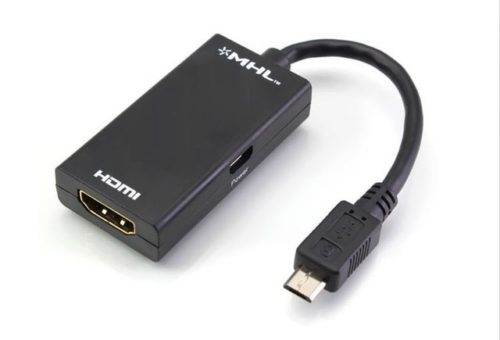
Para conectar un dispositivo móvil a un proyector mediante cable HDMI, primero verifica que tu dispositivo tenga puerto HDMI o utiliza un adaptador apropiado (como USB-C a HDMI o Lightning a HDMI según el modelo), conecta un extremo del cable HDMI al adaptador en el móvil y el otro al puerto HDMI del proyector, enciende ambos dispositivos, selecciona la fuente de entrada correcta en el proyector (normalmente HDMI) y ajusta la configuración de visualización en el móvil si es necesario para reproducir la imagen o vídeo; este método es ideal para presentaciones o contenido multimedia con una conexión estable.
Requisitos previos y compatibilidad del dispositivo
Antes de proceder con la conexión, es fundamental confirmar la compatibilidad de tu dispositivo móvil, ya que no todos los modelos soportan salida de vídeo mediante HDMI; generalmente, dispositivos con puertos USB-C que admiten DisplayPort Alternativo o iPhones con adaptador Lightning a HDMI son compatibles, además de asegurar que el proyector tenga un puerto HDMI funcional. A continuación, una tabla con ejemplos de compatibilidad común:
| Tipo de Dispositivo | Adaptador Necesario | Notas |
|---|---|---|
| Android USB-C | USB-C a HDMI | Verificar soporte para DisplayPort Alternativo |
| iPhone (Lightning) | Lightning a HDMI | Adaptador oficial o certificado MFi |
| Dispositivos antiguos | Micro USB a HDMI | Poco común, requiere MHL |
Pasos detallados para la conexión física
El proceso físico de conexión implica conectar el adaptador apropiado al puerto de tu dispositivo móvil, luego insertar el cable HDMI en el adaptador y en el puerto HDMI del proyector, asegurándote de que todas las conexiones estén firmes para evitar interrupciones; una vez realizado, enciende el proyector y selecciona la entrada HDMI correspondiente usando el mando a distancia o los botones del proyector, lo que debería detectar automáticamente la señal del móvil, aunque en algunos casos puede requerir ajustes adicionales en la configuración de vídeo del dispositivo para como conectar un proyector a un movil de manera efectiva.
Configuración y resolución de problemas comunes
Si la imagen no aparece tras la conexión, verifica que el proyector esté en el modo de entrada HDMI correcto y que el cable y adaptador funcionen adecuadamente; en el dispositivo móvil, accede a ajustes de pantalla o configuración de vídeo para habilitar la salida HDMI o espejar la pantalla, y si persisten problemas, reinicia ambos dispositivos o prueba con otro cable. Para una experiencia óptima, ajusta la resolución en el móvil para que coincida con la nativa del proyector y así evitar distorsiones o bordes negros.
Cómo conectar un dispositivo móvil a un proyector mediante conexión inalámbrica Wi-Fi

Para conectar un dispositivo móvil a un proyector mediante Wi-Fi, primero asegúrate de que ambos dispositivos estén en la misma red inalámbrica; luego, en el móvil, activa la función de transmisión inalámbrica (como Miracast, Chromecast o AirPlay, dependiendo del sistema operativo), busca el proyector en la lista de dispositivos disponibles y seleccionalo para emparejar; algunos proyectores pueden requerir una aplicación específica o la configuración de opciones de pantalla espejo en el teléfono, lo que permite mostrar contenido de forma instantánea y sin cables, demostrando cómo conectar un proyector a un móvil de manera eficiente.
Configuración inicial de la red Wi-Fi
Para garantizar una conexión estable, ambos dispositivos deben estar conectados a la misma red Wi-Fi; verifica que el proyector tenga habilitada la función inalámbrica y, si es necesario, instala controladores o aplicaciones compatibles en el móvil, como Google Home para Chromecast o Screen Mirroring para Miracast, asegurando que los permisos de pantalla estén activados en la configuración del teléfono para facilitar el emparejamiento.
Métodos de conexión según el sistema operativo
El proceso varía según el dispositivo: en Android, accede a Ajustes > Conexiones > Transmisión inalámbrica y selecciona el proyector; en iOS, usa AirPlay desde el centro de control; mientras que algunos proyectores integran aplicaciones propias que simplifican el proceso mediante códigos QR o conexión directa, requiriendo en todos los casos que el móvil soporte el protocolo correspondiente para evitar errores de compatibilidad.
| Dispositivo | Método Recomendado | Requisitos Adicionales |
|---|---|---|
| Android | Miracast/Google Cast | Android 4.4+ y Wi-Fi estable |
| iOS | AirPlay | Proyector con soporte AirPlay o adaptador |
| Proyector Genérico | Aplicación del fabricante | App instalada y misma red |
Solución de problemas comunes
Si la conexión falla, verifica que la red Wi-Fi no tenga restricciones de firewall, reinicia ambos dispositivos, asegura que el proyector esté en modo de detección y actualiza el firmware del proyector o el sistema operativo del móvil; problemas de latencia o desincronización suelen resolverse acercando el dispositivo al router o usando redes de 5 GHz para mayor ancho de banda.
Mas Información que te puede interesar
¿Qué tipo de cable necesito para conectar mi móvil al proyector?
Para conectar tu móvil al proyector, necesitarás un cable adaptador que dependa del puerto de tu dispositivo. Los móviles Android suelen requerir un cable USB-C a HDMI, mientras que los iPhone necesitan un adaptador Lightning a HDMI. Asegúrate de que el proyector tenga un puerto HDMI compatible.
¿Puedo conectar mi móvil al proyector de forma inalámbrica?
Sí, es posible conectar de forma inalámbrica si tanto tu móvil como el proyector son compatibles con tecnologías como Miracast (para Android) o AirPlay (para iPhone). También puedes usar dispositivos adicionales como un Chromecast o un dongle inalámbrico compatible.
¿Por qué mi móvil no detecta el proyector al conectarlo?
Si tu móvil no detecta el proyector, verifica que el cable esté correctamente conectado y que el proyector esté en el modo de entrada correcto (por ejemplo, HDMI). Además, asegúrate de que tu móvil tenga habilitada la opción de salida de video o modo espejo en ajustes.
¿Necesito instalar alguna aplicación para conectar el proyector?
Generalmente, no es necesario instalar aplicaciones adicionales si usas un cable o conexión inalámbrica nativa. Sin embargo, algunos proyectores pueden requerir una aplicación específica del fabricante para funciones avanzadas o para conexiones mediante red Wi-Fi. Consulta el manual de tu proyector para más detalles.
Si quieres conocer otros artículos parecidos a Cómo conectar un proyector a un móvil: Guía paso a paso y consejos útiles puedes visitar la categoría Guías.
Deja una respuesta