Cómo Pasar Fotos de Móvil a Pendrive: Guía Paso a Paso


- Métodos para transferir fotografías desde dispositivos móviles a unidades de almacenamiento USB
- Guía detallada sobre cómo pasar fotos de móvil a pendrive
- Cómo transferir fotografías desde un dispositivo móvil a una unidad USB sin utilizar un ordenador
- Cómo mover imágenes desde la galería del teléfono a un pendrive de forma directa
- Procedimiento para copiar fotos desde un smartphone a una memoria USB mediante computadora
- Aplicaciones recomendadas para transferir imágenes desde dispositivos móviles a unidades de almacenamiento USB
- Mas Información que te puede interesar
En la era digital actual, transferir nuestras fotografías desde el dispositivo móvil a un soporte de almacenamiento externo se ha vuelto una necesidad común. Muchos usuarios buscan métodos eficientes y seguros para realizar esta tarea, especialmente para liberar espacio en sus teléfonos o crear copias de seguridad. Este artículo detallará paso a paso , explorando diversas opciones adaptadas a distintos modelos y sistemas operativos. Desde conexiones físicas hasta soluciones inalámbricas, proporcionaremos las claves para realizar este proceso de manera rápida y sin complicaciones.

Métodos para transferir fotografías desde dispositivos móviles a unidades de almacenamiento USB
Existen múltiples métodos para transferir fotografías desde un dispositivo móvil a un pendrive, dependiendo del sistema operativo del dispositivo, los recursos disponibles y las preferencias del usuario. La elección del método adecuado para como pasar fotos de movil a pendrive puede variar según la velocidad requerida, la cantidad de archivos o la comodidad de uso.
Uso de un cable OTG (On-The-Go)
El cable OTG permite conectar directamente el pendrive al puerto de carga del móvil. Una vez conectado, el dispositivo detectará automáticamente la unidad USB. Deberá acceder al administrador de archivos del teléfono, seleccionar las fotografías deseadas y copiarlas o moverlas a la carpeta del pendrive. Este método es ideal para transferencias rápidas sin necesidad de intermediarios.
Transferencia mediante computadora intermedia
Conecte el móvil y el pendrive a una computadora utilizando los cables correspondientes. En el equipo, ambos dispositivos aparecerán como unidades extraíbles. Simplemente arrastre las fotos desde la carpeta del teléfono hacia la del pendrive. Este método ofrece mayor control sobre la organización de los archivos.
Empleo de aplicaciones de gestión de archivos
Aplicaciones como Files by Google o Solid Explorer facilitan la gestión de transferencias entre almacenamientos. Estas herramientas permiten seleccionar múltiples fotografías y moverlas directamente al pendrive conectado vía OTG, ofreciendo opciones avanzadas como compresión o conversión de formatos.
Almacenamiento en la nube como paso intermedio
Suba las fotografías a servicios como Google Drive, Dropbox o OneDrive desde su móvil. Luego, acceda desde una computadora para descargarlas y guardarlas inmediatamente en el pendrive. Este método es útil cuando no se tiene acceso físico simultáneo a ambos dispositivos.
Transferencia inalámbrica con pendrives inteligentes
Los pendrives con conectividad Wi-Fi permiten transferir fotos sin cables. Descargue la aplicación correspondiente del fabricante, conecte ambos dispositivos a la misma red Wi-Fi y seleccione las imágenes para transferir. Ideal para entornos donde la comodidad prima sobre la velocidad.
| Método | Velocidad | Requisitos |
| Cable OTG | Alta | Cable OTG compatible |
| Computadora | Media-Alta | Cables USB y computadora |
| Aplicaciones | Media | App de gestión instalada |
| Nube | Variable | Conexión a internet estable |
| Pendrive Wi-Fi | Media-Baja | Pendrive con conectividad inalámbrica |
Guía detallada sobre cómo pasar fotos de móvil a pendrive
Cómo transferir fotografías desde un dispositivo móvil a una unidad USB sin utilizar un ordenador

Para transferir fotografías desde un dispositivo móvil a una unidad USB sin utilizar un ordenador, se requiere un cable adaptador específico que conecte el puerto del móvil (USB-C o Lightning) con el puerto USB-A del pendrive; una vez conectados físicamente, el sistema operativo del dispositivo generalmente reconocerá la unidad de almacenamiento y permitirá seleccionar las imágenes deseadas desde la aplicación de galería o archivos para copiarlas o moverlas directamente, aunque en algunos casos puede ser necesario utilizar aplicaciones de gestión de archivos que faciliten este proceso de como pasar fotos de movil a pendrive.
Métodos de conexión directa
Para realizar la transferencia mediante conexión directa, es esencial contar con un adaptador OTG (On-The-Go) compatible con el puerto del dispositivo móvil, ya sea USB-C o Micro-USB, que permita conectar físicamente el pendrive; una vez enlazados, el teléfono detectará la unidad USB y, a través de la aplicación de archivos integrada, se podrán seleccionar las fotografías deseadas para copiarlas o cortarlas y pegarlas en la carpeta destino del almacenamiento externo, proceso que varía ligeramente según el modelo y sistema operativo del dispositivo.
Uso de aplicaciones especializadas
Existen aplicaciones diseñadas específicamente para gestionar transferencias entre dispositivos móviles y unidades USB, como ES File Explorer o File Commander, que simplifican el proceso al proporcionar una interfaz intuitiva para seleccionar, organizar y mover archivos; tras instalar la aplicación y conectar el pendrive mediante el adaptador correspondiente, estas herramientas permiten arrastrar las imágenes deseadas desde la carpeta local del teléfono hacia la unidad USB con unos pocos toques, asegurando una transferencia eficiente y sin complicaciones.
Dispositivos intermedios y alternativas
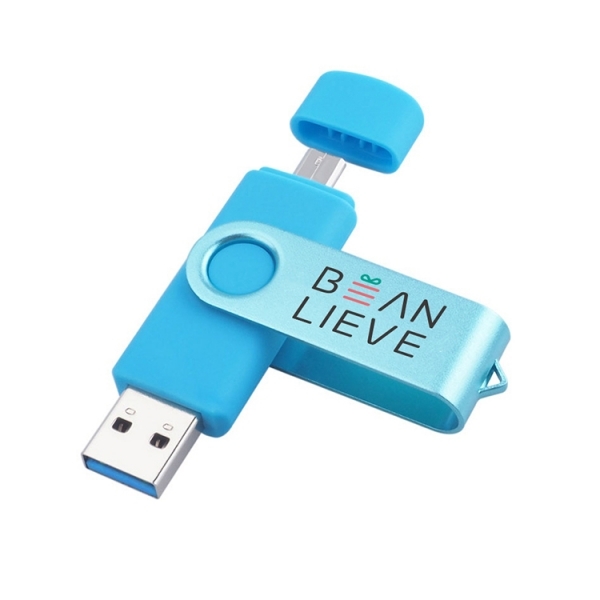
Como alternativa a los métodos tradicionales, existen dispositivos intermedios como pendrives con conectividad dual (por ejemplo, con puerto USB-A y USB-C integrado) o hubs portátiles que eliminan la necesidad de adaptadores adicionales; estos permiten conectar directamente la unidad al móvil, transferir las fotografías mediante la app de archivos nativa o de terceros, y luego desconectar para usar el pendrive en otros dispositivos, ofreciendo una solución práctica y portátil.
| Método | Requisitos | Ventajas |
|---|---|---|
| Conexión directa con adaptador | Adaptador OTG, pendrive estándar | No requiere aplicaciones adicionales, rápido |
| Aplicaciones de gestión de archivos | Adaptador OTG, app instalada | Interfaz amigable, opciones avanzadas de organización |
| Pendrive con conectividad dual | Pendrive con puerto móvil integrado | Sin adaptadores extra, mayor portabilidad |
Cómo mover imágenes desde la galería del teléfono a un pendrive de forma directa
Para mover imágenes desde la galería del teléfono a un pendrive de forma directa, necesitas un cable OTG (On-The-Go) que conecte tu dispositivo móvil al pendrive, asegurándote de que tu teléfono sea compatible con esta función; una vez conectado, accedes al administrador de archivos de tu dispositivo, seleccionas las imágenes deseadas en la carpeta de la galería y las copias o mueves directamente a la unidad del pendrive que aparecerá como almacenamiento externo, verificando que la transferencia se complete correctamente antes de desconectar el dispositivo para evitar pérdida de datos.
Requisitos previos para la conexión
Antes de proceder con la transferencia, es fundamental verificar que el teléfono tenga soporte para OTG y contenga un cable adaptador adecuado, además de asegurar que el pendrive esté formateado en un sistema de archivos compatible como FAT32 o exFAT para evitar errores durante el proceso de como pasar fotos de movil a pendrive.
Pasos detallados de transferencia
| Paso | Descripción |
|---|---|
| 1 | Conecta el pendrive al teléfono mediante el cable OTG |
| 2 | Abre la aplicación de archivos o galería del dispositivo |
| 3 | Selecciona las imágenes y elige la opción mover o copiar |
| 4 | Selecciona el pendrive como destino y confirma la transferencia |
Solución de problemas comunes
Si el pendrive no es reconocido, revisa la compatibilidad del formato de archivo o reinicia el dispositivo, y en caso de transferencia lenta, asegúrate de que no haya aplicaciones en segundo plano consumiendo recursos, utilizando siempre cables OTG de calidad para optimizar la velocidad de como pasar fotos de movil a pendrive.
Procedimiento para copiar fotos desde un smartphone a una memoria USB mediante computadora

El procedimiento para copiar fotos desde un smartphone a una memoria USB mediante computadora inicia conectando el dispositivo móvil a la computadora usando un cable USB, seleccionando el modo de transferencia de archivos o MTP en el teléfono; luego, en la computadora, se accede a la carpeta de imágenes del smartphone, se seleccionan las fotos deseadas, se copian y se pegan en la unidad de la memoria USB previamente insertada en un puerto USB, asegurando una conexión estable y la correcta expulsión de ambos dispositivos al finalizar para evitar daños en los archivos, siendo esta la forma más común de como pasar fotos de movil a pendrive de manera segura y eficiente.
Preparación de dispositivos y conexión
Antes de iniciar el proceso de transferencia, es crucial preparar los dispositivos: asegúrese de que el smartphone esté desbloqueado y con suficiente batería, conecte el cable USB al puerto correspondiente de la computadora y al teléfono, luego en el dispositivo móvil, cuando aparezca la opción, seleccione transferencia de archivos o MTP para permitir el acceso a los archivos; inserte la memoria USB en un puerto disponible de la computadora y verifique que ambos dispositivos sean reconocidos por el sistema antes de proceder.
Selección y transferencia de fotos
Una vez que la computadora reconoce el smartphone y la memoria USB, abra el explorador de archivos, navegue hasta la carpeta del dispositivo móvil (generalmente etiquetada con el modelo del teléfono o como almacenamiento interno), localice la carpeta de imágenes (como DCIM o Pictures), seleccione las fotos que desea transferir usando clic individual o selección múltiple con Ctrl o Shift, cópielas (Ctrl+C) y péguelas (Ctrl+V) en la carpeta de destino dentro de la unidad de la memoria USB, monitorizando el progreso hasta su finalización.
Verificación y desconexión segura
Después de completar la transferencia, es esencial verificar que las fotos se hayan copiado correctamente: abra la memoria USB en el explorador de archivos, confirme que los archivos estén presentes y accesibles, y luego proceda a expulsar ambos dispositivos de manera segura usando la opción expulsar hardware en la computadora para evitar corrupción de datos; desconecte primero el cable USB del smartphone y luego retire la memoria USB del puerto, asegurando la integridad de los archivos transferidos.
Aplicaciones recomendadas para transferir imágenes desde dispositivos móviles a unidades de almacenamiento USB
Para transferir imágenes desde dispositivos móviles a unidades USB, se recomiendan aplicaciones como OTG File Manager para Android, que permite la conexión directa mediante adaptadores OTG, FileBrowser para iOS con unidades compatibles con Lightning/USB-C, y Google Fotos para sincronización en la nube seguida de descarga a USB desde computadora; estas herramientas facilitan como pasar fotos de movil a pendrive mediante interfaces intuitivas, soporte para formatos comunes (JPEG, PNG) y gestión eficiente de archivos sin requerir conocimientos técnicos avanzados.
Métodos de conexión física
La transferencia directa requiere adaptadores OTG (On-The-Go) para Android, que conectan el puerto USB del pendrive al móvil, mientras iOS necesita cables Lightning/USB o USB-C certificados; aplicaciones como ES File Explorer o Files by Google detectan automáticamente las unidades, permitiendo copiar imágenes con arrastrar y soltar, aunque es crucial verificar la compatibilidad del sistema de archivos (FAT32/exFAT) del pendrive para evitar errores.
Aplicaciones con sincronización en la nube intermedia
Cuando la conexión directa no es posible, servicios como Dropbox o Google Drive suben las imágenes desde el móvil a la nube, tras lo cual se descargan a un pendrive vía computadora; este método asegura backup automático y acceso multiplataforma, aunque depende de velocidad de internet y espacio de almacenamiento en línea, siendo ideal para usuarios que priorizan la redundancia de datos al resolver como pasar fotos de movil a pendrive.
Soluciones para transferencias inalámbricas
Dispositivos como pendrives Wi-Fi (ej: SanDisk Connect) o apps como SHAREit permiten transferir imágenes sin cables: el móvil se conecta a la red del pendrive o a otro dispositivo, transfiriendo archivos vía LAN/Wi-Fi directo; aunque más lentas que USB, evitan adaptadores físicos y son útiles para entornos sin hardware compatible, siempre que ambos dispositivos estén en la misma red.
| App/Dispositivo | Tipo | Requisitos |
|---|---|---|
| SanDisk Connect | Pendrive Wi-Fi | App móvil, red Wi-Fi |
| SHAREit | App multiplataforma | Conexión inalámbrica entre dispositivos |
| Google Photos | Nube + descarga | Cuenta Google, internet |
Mas Información que te puede interesar
¿Cómo transfiero fotos desde mi móvil a un pendrive usando un cable USB?
Conecta tu móvil al ordenador mediante un cable USB, selecciona el modo de transferencia de archivos en el dispositivo, localiza la carpeta de imágenes o DCIM, copia las fotos deseadas y pégalas en la unidad del pendrive conectado al ordenador.
¿Puedo transferir fotos directamente del móvil al pendrive sin usar una computadora?
Sí, si tu móvil soporta USB On-The-Go (OTG), conecta el pendrive mediante un adaptador OTG, abre el administrador de archivos del dispositivo, selecciona las fotos y muévelas o cópialas directamente al pendrive.
¿Qué aplicaciones puedo usar para transferir fotos del móvil al pendrive?
Puedes utilizar aplicaciones de administración de archivos como Google Files, ES File Explorer o la app nativa de tu dispositivo, que te permiten navegar por el almacenamiento y transferir fotos al pendrive conectado vía OTG.
¿Por qué mi móvil no reconoce el pendrive cuando lo conecto?
Esto puede deberse a que tu dispositivo no es compatible con USB OTG, el pendrive está formateado en un sistema de archivos no compatible como NTFS, o falta un adaptador adecuado; verifica la compatibilidad y formatea el pendrive en FAT32 o exFAT si es necesario.
Si quieres conocer otros artículos parecidos a Cómo Pasar Fotos de Móvil a Pendrive: Guía Paso a Paso puedes visitar la categoría Guías.

Deja una respuesta