No se ha podido analizar el paquete: causas y soluciones definitivas


- No se ha podido analizar el paquete: Causas y soluciones
- Guía detallada para resolver el error: no se ha podido analizar el paquete
- Causas posibles del error al analizar un paquete APK en dispositivos Xiaomi
- Factores que impiden el análisis de paquetes en dispositivos Android TV
- Soluciones para resolver el error de análisis de paquete en Fire TV Stick
- Procedimiento para diagnosticar el error de análisis de paquete en dispositivos Fire TV
- Mas Información que te puede interesar
En el ámbito de la gestión de datos y sistemas informáticos, es común enfrentar errores durante la instalación o procesamiento de archivos. Uno de los mensajes más frecuentes que pueden surgir es , lo cual indica un fallo en la interpretación de la estructura o los metadatos del componente en cuestión. Este problema puede deberse a diversas causas, como corrupción de archivos, incompatibilidades de formato o falta de permisos. En este artículo, exploraremos las razones detrás de este error y las soluciones prácticas para resolverlo de manera eficiente.

No se ha podido analizar el paquete: Causas y soluciones
Este error generalmente ocurre durante procesos de instalación o actualización de software cuando el sistema no puede procesar correctamente el archivo o paquete en cuestión. El mensaje no se ha podido analizar el paquete indica problemas en la estructura, integridad o compatibilidad del archivo, impidiendo su correcta interpretación por parte del gestor de paquetes o instalador.
Causas comunes del error
El mensaje no se ha podido analizar el paquete puede deberse a múltiples factores. Entre las causas más frecuentes se encuentran archivos corruptos por descargas interrumpidas, incompatibilidad de arquitectura (paquetes ARM instalados en dispositivos x86 o viceversa), versiones del sistema operativo no soportadas, o permisos insuficientes para acceder al archivo. También puede ocurrir cuando el paquete fue modificado manualmente o carece de metadatos esenciales.
Verificación de integridad del paquete
Cuando aparece el error no se ha podido analizar el paquete, la primera acción recomendada es verificar la integridad del archivo. Esto incluye comprobar el checksum MD5 o SHA256 si está disponible, asegurarse de que la descarga se completó correctamente y confirmar que el tamaño del archivo coincide con el especificado en la fuente oficial. Herramientas como md5sum o sha256sum pueden utilizarse para esta verificación.
Soluciones prácticas inmediatas
Para resolver el problema cuando no se ha podido analizar el paquete, se recomienda: descargar nuevamente el paquete desde la fuente oficial, verificar que existe compatibilidad con su sistema, asegurar permisos de lectura adecuados y utilizar herramientas de reparación específicas según el gestor de paquetes utilizado. En sistemas Android, habilitar la instalación desde fuentes desconocidas puede ser necesario, aunque con precaución de seguridad.
Prevención del error en el futuro
Para evitar que el mensaje no se ha podido analizar el paquete aparezca en operaciones futuras, es crucial descargar software únicamente desde repositorios oficiales y fuentes confiables, mantener el sistema operativo y gestores de paquete actualizados, utilizar conexiones estables durante descargas y verificar regularmente la integridad de los archivos críticos mediante herramientas de checksum.
Herramientas de diagnóstico y reparación
Existen diversas utilidades que ayudan a diagnosticar y resolver el error no se ha podido analizar el paquete. Estas incluyen comprobadores de dependencias, reparadores de paquetes como `dpkg --configure -a` en sistemas Debian/Ubuntu, y validadores de metadata. La siguiente tabla presenta algunas herramientas comunes según el sistema operativo:
| Sistema Operativo | Herramienta | Función Principal |
| Android | Analizador de APK | Verificar estructura de paquetes APK |
| Debian/Ubuntu | dpkg | Reparar paquetes corruptos |
| Windows | DISM | Reparar componentes del sistema |
| macOS | Disk Utility | Verificar integridad del disco |
Guía detallada para resolver el error: no se ha podido analizar el paquete
Causas posibles del error al analizar un paquete APK en dispositivos Xiaomi

Las causas posibles del error al analizar un paquete APK en dispositivos Xiaomi incluyen versiones de Android desactualizadas que presentan incompatibilidades con el formato del paquete, configuraciones de seguridad restrictivas como MIUI Optimizations o HyperOS que bloquean instalaciones de fuentes desconocidas, corrupción del archivo APK durante la descarga o transferencia, y permisos insuficientes otorgados al gestor de archivos o instalador, lo que frecuentemente resulta en que no se ha podido analizar el paquete correctamente.
Incompatibilidad del Sistema Operativo
La incompatibilidad del sistema operativo surge cuando la versión de Android o MIUI/HyperOS del dispositivo es demasiado antigua o experimental para interpretar correctamente los metadatos o el código compilado del APK, especialmente si la aplicación requiere APIs modernas; esto puede desencadenar que no se ha podido analizar el paquete debido a la falta de soporte para ciertas características o formatos de empaquetado.
Configuraciones de Seguridad de MIUI/HyperOS
Las configuraciones de seguridad de MIUI/HyperOS, como la verificación de aplicaciones, la opción Instalar desde fuentes desconocidas desactivada para apps específicas, o las restricciones de permisos para instaladores de terceros, impiden el escaneo completo del APK, lo que deriva en fallos de análisis; además, funciones como MIUI Optimizations o HyperOS Security Scan pueden interferir con el proceso de descompresión y validación.
| Causa Relacionada | Efecto en el Análisis | Solución Común |
|---|---|---|
| Verificación de Apps Activada | Bloqueo Preventivo | Desactivar en Ajustes de Seguridad |
| Permisos de Instalador Denegados | Falta de Acceso al APK | Otorgar Permisos Manualmente |
| Restricciones de HyperOS | Análisis Incompleto | Usar Modo Seguro o ADB |
Corrupción o Daño en el Archivo APK
La corrupción o daño en el archivo APK, ya sea por una descarga interrumpida, almacenamiento en memoria corrupta, o transferencia defectuosa, provoca que los componentes esenciales del paquete estén incompletos o alterados, haciendo imposible que el sistema lea el manifiesto o los recursos, y por lo tanto no se ha podido analizar el paquete de manera adecuada.
Factores que impiden el análisis de paquetes en dispositivos Android TV
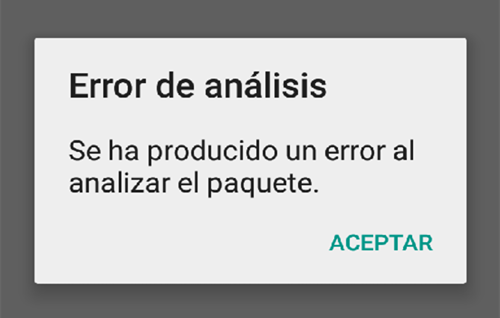
La imposibilidad de analizar paquetes en dispositivos Android TV se debe principalmente a restricciones de permisos del sistema operativo, limitaciones técnicas de hardware con procesadores de bajo rendimiento que no soportan herramientas de depuración, encriptación de aplicaciones y datos que impide la inspección del tráfico, y configuraciones específicas del fabricante que bloquean el acceso root o el modo desarrollador, lo que frecuentemente resulta en que no se ha podido analizar el paquete durante las pruebas de seguridad o desarrollo.
Restricciones de permisos y acceso al sistema
Las limitaciones en los permisos de administrador y la ausencia de acceso root en la mayoría de los dispositivos Android TV comerciales impiden la instalación de herramientas de análisis como packet sniffers o depuradores de tráfico; además, las políticas de Google Cast y los servicios propietarios de los fabricantes restringen aún más las capacidades de monitoreo, lo que habitualmente deriva en que no se ha podido analizar el paquete en entornos no privilegiados.
Limitaciones técnicas de hardware y software
El hardware de gama media o baja en muchos Android TV presenta recursos limitados de CPU y RAM, lo que dificulta la ejecución simultánea de aplicaciones de análisis junto con los servicios del sistema; a esto se suma la falta de soporte para interfaces de depuración avanzadas o versiones antiguas de Android que no incorporan APIs modernas para el análisis de tráfico en tiempo real.
| Factor técnico | Impacto en el análisis |
|---|---|
| Procesadores de bajo rendimiento | Incapacidad para ejecutar herramientas de captura de paquetes sin ralentizar el sistema |
| Memoria RAM insuficiente | Imposibilidad de mantener buffers de captura de tráfico de gran volumen |
| Versiones de Android desactualizadas | Falta de compatibilidad con aplicaciones modernas de análisis de paquetes |
Encriptación y medidas de seguridad
La encriptación nativa de las aplicaciones de streaming y el uso generalizado de certificados SSL/TLS con pinning dificultan la interceptación del tráfico de red; además, muchas plataformas implementan técnicas de ofuscación en sus paquetes para evitar reverse engineering, creando una capa adicional de protección que bloquea las herramientas de análisis convencionales.
Soluciones para resolver el error de análisis de paquete en Fire TV Stick

Para solucionar el error de análisis de paquete en Fire TV Stick, primero verifique que el archivo APK sea compatible con su dispositivo y versión del sistema operativo, ya que este mensaje no se ha podido analizar el paquete suele indicar incompatibilidad o corrupción del archivo; habilite la instalación desde fuentes desconocidas en ajustes de seguridad, libere espacio de almacenamiento interno eliminando aplicaciones no utilizadas, reinicie el dispositivo desconectándolo de la energía durante 30 segundos y, si persiste, descargue nuevamente el APK desde una fuente confiable asegurándose de que esté actualizado y sea para arquitectura ARM.
Verificación de compatibilidad del APK
El error no se ha podido analizar el paquete frecuentemente se debe a incompatibilidad entre el APK y las especificaciones del Fire TV Stick; confirme que la versión de Android del archivo coincida con la del dispositivo (generalmente Android 5.1 o superior para modelos recientes), revise la arquitectura requerida (ARMv7 o ARM64) y evite APK modificados o destinados a tablets o teléfonos, utilizando solo fuentes oficiales o verificadas para garantizar que el paquete esté intacto y diseñado para televisores o streaming devices.
Liberación de espacio y reinicio
La falta de almacenamiento puede provocar fallos durante la instalación, llevando al mensaje de error; acceda a Ajustes > Aplicaciones > Gestionar aplicaciones instaladas para eliminar apps no esenciales, limpie la caché del sistema en Almacenamiento y realice un reinicio completo desconectando el cable de alimentación durante 30 segundos para restablecer los procesos temporales, lo que a menudo resuelve conflictos que impiden la correcta interpretación del paquete por parte del sistema operativo.
Habilitación de fuentes desconocidas y reinstalación
Asegúrese de permitir instalaciones externas yendo a Ajustes > Mi dispositivo > Opciones del desarrollador (o Seguridad y privacidad en algunos modelos) y active Fuentes desconocidas; luego, desinstale cualquier versión previa del APK, descargue nuevamente el archivo desde un sitio confiable como APKMirror o el desarrollador oficial, y proceda con la instalación, verificando que no haya interrupciones de internet durante la descarga para evitar corrupción del paquete, lo que podría generar el error de análisis.
Procedimiento para diagnosticar el error de análisis de paquete en dispositivos Fire TV
El procedimiento para diagnosticar el error de análisis de paquete en dispositivos Fire TV implica verificar inicialmente la integridad del archivo APK mediante la descarga desde fuentes confiables y comparación de checksums MD5, posteriormente se debe confirmar la compatibilidad del paquete con la arquitectura del dispositivo (generalmente ARMv7) y versión de Android TV, seguido de la revisión de los permisos requeridos en el manifiesto Android y finalmente la comprobación del espacio disponible en almacenamiento interno, ya que la insuficiencia de memoria frecuentemente provoca que no se ha podido analizar el paquete durante la instalación.
Verificación de Integridad del Archivo APK
Para diagnosticar adecuadamente el error, es fundamental verificar la integridad del archivo APK descargado, ya que corrupciones durante la transferencia o almacenamiento son causas comunes del problema; se recomienda utilizar herramientas de checksum como MD5 o SHA-1 para comparar el valor del archivo original con el descargado, y siempre obtener aplicaciones desde repositorios oficiales o fuentes verificadas para minimizar riesgos de paquetes alterados o incompletos que impidan el análisis correcto.
Compatibilidad del Dispositivo y Versión del Sistema
La compatibilidad del dispositivo con el paquete instalado es crucial, ya que los Fire TV tienen requisitos específicos de arquitectura (principalmente ARMv7) y versión mínima de Android; se debe verificar que el APK esté diseñado para televisores y no para móviles, confirmar que la versión de Fire OS sea compatible con los requisitos mínimos de la aplicación, y revisar que no existan restricciones de región o hardware que prevengan la instalación, aspectos que pueden generar el mensaje de error durante el proceso de análisis.
| Aspecto a Verificar | Herramienta Recomendada | Valor Esperado |
|---|---|---|
| Arquitectura del APK | APK Analyzer | armeabi-v7a |
| Versión Mínima SDK | Android Manifest | API 21 o superior |
| Tamaño del Paquete | Administrador de Archivos | Consistente con fuente original |
Gestión de Almacenamiento y Permisos
La gestión de almacenamiento interno y los permisos de instalación desde fuentes desconocidas deben examinarse minuciosamente, pues la falta de espacio libre (mínimo 500MB recomendado) o permisos insuficientes bloquean el proceso de análisis; se debe liberar memoria eliminando aplicaciones no utilizadas o datos en caché, y habilitar explícitamente la opción de Fuentes desconocidas en ajustes de seguridad del dispositivo para permitir la instalación de paquetes externos al Amazon Appstore.
Mas Información que te puede interesar
¿Qué significa el error no se ha podido analizar el paquete en Android?
Este error indica que el sistema operativo Android no puede leer o interpretar correctamente el archivo de instalación (APK) que intentas instalar. Generalmente se debe a que el archivo está corrupto, incompleto o no es compatible con la versión de tu dispositivo.
¿Por qué aparece no se ha podido analizar el paquete al instalar una aplicación?
Puede deberse a varias razones, como la descarga incompleta del archivo APK, que la aplicación no sea compatible con tu versión de Android, o que el archivo haya sido modificado o dañado durante la transferencia.
¿Cómo solucionar el error no se ha podido analizar el paquete?
Para resolverlo, verifica que el archivo APK esté completamente descargado, asegúrate de que sea compatible con tu versión de Android, y habilita la opción de orígenes desconocidos en ajustes de seguridad si estás instalando desde fuera de Google Play.
¿El error no se ha podido analizar el paquete puede deberse a un virus?
Aunque es poco común, un archivo APK modificado maliciosamente podría causar este error. Se recomienda descargar aplicaciones solo de fuentes confiables como Google Play o sitios oficiales de desarrolladores para evitar riesgos de seguridad.
Si quieres conocer otros artículos parecidos a No se ha podido analizar el paquete: causas y soluciones definitivas puedes visitar la categoría Apps.

Deja una respuesta