Cómo pasar las fotos del móvil a la tarjeta SD: Guía paso a paso


- Cómo pasar las fotos del móvil a la tarjeta SD
- Guía detallada sobre cómo pasar las fotos del móvil a la tarjeta SD
- Cómo transferir archivos desde Google Fotos a una tarjeta SD
- Procedimiento para mover fotografías de la memoria interna a la tarjeta SD en dispositivos Samsung
- Métodos para transferir todos los contenidos a la tarjeta SD en teléfonos Samsung
- Pasos detallados para copiar fotos y vídeos desde la memoria interna a la tarjeta SD
- Mas Información que te puede interesar
- ¿Cómo transferir fotos desde la galería del móvil a la tarjeta SD?
- ¿Es posible configurar que las nuevas fotos se guarden directamente en la tarjeta SD?
- ¿Qué aplicaciones permiten transferir fotos al almacenamiento externo fácilmente?
- ¿Por qué no me deja mover fotos a la tarjeta SD y cómo solucionarlo?
Como pasar las fotos del movil a la tarjeta SD, en la era digital actual, gestionar el almacenamiento de nuestros dispositivos móviles se ha vuelto esencial. Muchos usuarios buscan optimizar espacio trasladando sus recuerdos a un soporte externo. Este artículo aborda de manera clara y práctica cómo pasar las fotos del movil a la tarjeta sd, un proceso sencillo que permite liberar memoria interna y asegurar tus imágenes.

Exploraremos los pasos necesarios según el sistema operativo, consejos para evitar errores comunes y las ventajas de mantener tus archivos respaldados de forma segura y accesible.

Te puede interesar leer: Cómo activar itinerancia de datos Android: Guía paso a paso
Cómo pasar las fotos del móvil a la tarjeta SD
Existen múltiples métodos para transferir fotografías desde la memoria interna de un dispositivo móvil a una tarjeta de memoria externa. El proceso varía ligeramente según el sistema operativo (Android o iOS) y la marca del dispositivo, pero generalmente sigue principios similares. A continuación se detallan los procedimientos más efectivos para realizar esta operación.
Métodos disponibles para transferir fotografías
Los smartphones modernos ofrecen varias opciones para mover archivos multimedia. El método más directo es mediante la aplicación nativa de gestión de archivos del sistema operativo. En dispositivos Android, aplicaciones como Archivos o Mi archivo permiten seleccionar imágenes y transferirlas mediante opciones de cortar y pegar. Algunos fabricantes incluyen herramientas específicas en sus capas de personalización que simplifican este proceso con interfaces más intuitivas.
Configuración previa necesaria
Antes de iniciar el proceso de transferencia, es fundamental verificar que la tarjeta SD esté correctamente insertada y reconocida por el dispositivo. Se recomienda formatear la tarjeta desde el menú de configuración del teléfono (Ajustes > Almacenamiento) para asegurar compatibilidad óptima. También es crucial disponer de espacio suficiente en la tarjeta SD y realizar una copia de seguridad preventiva de los datos importantes.
Procedimiento paso a paso en Android
Abra la aplicación de Galería o Fotos, seleccione las imágenes deseadas, pulse el menú de opciones (tres puntos) y elija Mover o Copiar. Navegue hasta la carpeta de la tarjeta SD (generalmente etiquetada como Almacenamiento externo) y confirme la operación. Alternativamente, mediante la aplicación Archivos, localice la carpeta DCIM, mantenga presionada la selección y use las opciones de mover/copiar.
Soluciones para problemas comunes
Cuando la tarjeta SD no es reconocida, verifique que esté correctamente insertada y compatible con el dispositivo. Si aparecen errores de permisos, active los permisos de almacenamiento en Ajustes > Aplicaciones. Para problemas de espacio insuficiente, libere capacidad eliminando archivos innecesarios o emplee una tarjeta de mayor capacidad. Reiniciar el dispositivo suele resolver incidencias temporales del sistema.
Alternativas adicionales de transferencia
Cuando los métodos directos presentan dificultades, existen alternativas efectivas como utilizar un cable OTG con lector de tarjetas SD, transferir primero las fotos a un computador y luego a la tarjeta, o emplear aplicaciones de gestión de archivos de terceros como Google Files o Solid Explorer, que ofrecen interfaces avanzadas para gestionar el almacenamiento.
| Método | Ventajas | Requisitos |
| Aplicación nativa | Sin instalación adicional | Android 5.0+ |
| Explorador de archivos | Control preciso | Permisos de almacenamiento |
| Cable OTG | Transferencia rápida | Compatibilidad OTG |
| Computador intermedio | Mayor capacidad de organización | Cable USB y drivers |
Guía detallada sobre cómo pasar las fotos del móvil a la tarjeta SD
Cómo transferir archivos desde Google Fotos a una tarjeta SD

Para transferir archivos desde Google Fotos a una tarjeta SD, primero debes descargar las fotos desde la nube a tu dispositivo móvil abriendo la aplicación Google Fotos, seleccionando los archivos deseados, tocando el ícono de tres puntos y eligiendo la opción Descargar; luego, utilizando un administrador de archivos como Google Files o el predeterminado de tu dispositivo, navega hasta la carpeta de descargas o imágenes, selecciona los archivos descargados y cópialos o muévelos hacia la carpeta de la tarjeta SD insertada en tu móvil, completando así el proceso de como pasar las fotos del movil a la tarjeta sd.
Descargar fotos desde Google Fotos al dispositivo
Para descargar las fotos desde Google Fotos a tu dispositivo, abre la aplicación, selecciona las imágenes o videos que deseas transferir, toca el ícono de tres puntos en la esquina superior derecha y elige la opción Descargar; los archivos se guardarán en la carpeta de descargas o en la galería local de tu móvil, dependiendo de la configuración y el modelo, listos para ser movidos posteriormente a la tarjeta SD. Asegúrate de tener suficiente espacio de almacenamiento interno antes de iniciar la descarga.
Mover archivos descargados a la tarjeta SD
Una vez descargadas las fotos en tu dispositivo, utiliza un administrador de archivos como Google Files o el explorador integrado de tu sistema para acceder a la carpeta donde se almacenaron (generalmente Descargas o Imágenes), selecciona los archivos, elige la opción mover o copiar, navega hasta la ubicación de la tarjeta SD (normalmente etiquetada como Almacenamiento externo o similar) y confirma la acción; este proceso garantiza que los archivos se transfieran correctamente y estén accesibles desde la tarjeta.
Herramientas y aplicaciones recomendadas
Para facilitar la transferencia, se recomienda el uso de aplicaciones como Google Files, ES File Explorer o el administrador de archivos nativo de tu dispositivo, que ofrecen interfaces intuitivas para seleccionar, copiar y mover archivos entre almacenamientos; además, algunas herramientas incluyen funciones de organización automática o verificación de espacio, lo que optimiza el proceso. A continuación, una comparación de opciones comunes:
| Aplicación | Ventajas | Desventajas |
|---|---|---|
| Google Files | Integración con Google, limpia y segura | Funcionalidades básicas |
| ES File Explorer | Opciones avanzadas y personalización | Puede incluir anuncios |
| Administrador nativo | Sin instalación adicional | Limitado en funciones |
Procedimiento para mover fotografías de la memoria interna a la tarjeta SD en dispositivos Samsung
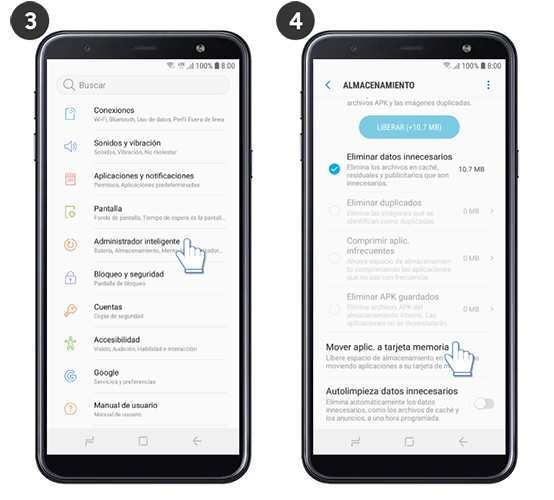
Para mover fotografías de la memoria interna a la tarjeta SD en dispositivos Samsung, primero accede a la aplicación Galeria o Mis archivos, selecciona las imágenes deseadas, pulsa el menú de opciones (tres puntos verticales), elige Mover o Copiar, navega hasta la carpeta de destino en la tarjeta SD (generalmente bajo Almacenamiento externo o SD Card) y confirma la acción; este proceso es esencial para liberar espacio interno y es la forma principal de como pasar las fotos del movil a la tarjeta sd.
Uso de la aplicación Galería predeterminada
La aplicación Galería integrada en Samsung ofrece el método más directo: al abrirla, mantén presionada una foto o selecciona múltiples imágenes, toca el ícono de menú (tres puntos), elige Mover a carpeta o Mover, busca y selecciona la carpeta en tu tarjeta SD, y finaliza el proceso; esto asegura una transferencia rápida sin aplicaciones adicionales.
Método mediante la herramienta Mis archivos
En la app Mis archivos (preinstalada en Samsung), dirígete a Imágenes bajo Almacenamiento interno, selecciona los archivos, pulsa Mover o Copiar, navega a Tarjeta SD en la ubicación de destino, y confirma; esta herramienta permite gestionar múltiples formatos y carpetas simultáneamente.
Consideraciones y soluciones comunes
Antes de transferir, verifica que la tarjeta SD esté correctamente insertada y con espacio suficiente; si encuentras errores, formatea la tarjeta (backup previo) o reinicia el dispositivo. Evita interrupciones durante la transferencia para prevenir daños en archivos.
| Paso | Acción | Notas |
|---|---|---|
| 1 | Abrir Galería o Mis archivos | Selecciona la aplicación preinstalada |
| 2 | Seleccionar fotos | Mantén presionado para elegir múltiples |
| 3 | Oprimir Mover/Copiar | Usa el menú de opciones |
| 4 | Elegir destino en SD | Navega a la carpeta deseada |
| 5 | Confirmar transferencia | Espera a que finalice el proceso |
Métodos para transferir todos los contenidos a la tarjeta SD en teléfonos Samsung
Para transferir todos los contenidos a la tarjeta SD en teléfonos Samsung, existen varios métodos efectivos: mediante la aplicación Archivos de Samsung se pueden seleccionar y mover múltiples elementos como fotos, videos y documentos usando la opción Mover; a través de Ajustes > Almacenamiento se puede configurar la cámara para guardar directamente en la SD, y también es posible transferir archivos conectando el dispositivo a un ordenador vía USB y arrastrando los contenidos a la carpeta de la tarjeta, lo cual es útil para como pasar las fotos del movil a la tarjeta sd de forma masiva; adicionalmente, aplicaciones de gestión de archivos de terceros como Google Files ofrecen herramientas intuitivas para organizar y trasladar datos.
Método mediante aplicación Archivos de Samsung
El método utilizando la aplicación nativa Archivos de Samsung es uno de los más directos: al abrir la aplicación, se selecciona Almacenamiento interno, se eligen los archivos deseados (como imágenes, documentos o videos), se toca la opción Mover y luego se navega hasta la carpeta destino en la tarjeta SD para confirmar la transferencia; este proceso es eficiente para movimientos selectivos y garantiza que los archivos permanezcan accesibles sin duplicados.
Configuración en Ajustes de Almacenamiento
Dentro de Ajustes > Almacenamiento, los usuarios pueden establecer la tarjeta SD como ubicación predeterminada para ciertos tipos de contenidos, especialmente para la cámara: al seleccionar Almacenamiento preferido y cambiar la opción a Tarjeta de memoria, todas las nuevas capturas y grabaciones se guardarán automáticamente en la SD, aunque los archivos existentes requieren ser movidos manualmente mediante otros métodos.
| Ventaja | Limitación |
|---|---|
| Configuración automática para nuevos archivos | No afecta a contenidos ya existentes |
| Integración nativa con el sistema | Requiere tarjeta SD insertada correctamente |
Transferencia vía conexión USB a ordenador
Conectando el teléfono Samsung a un ordenador mediante un cable USB y activando el modo Transferencia de archivos, es posible acceder tanto al almacenamiento interno como a la tarjeta SD desde el explorador de archivos del PC: los usuarios pueden seleccionar todos los contenidos deseados (incluyendo carpetas de DCIM, Download o Documents) y arrastrarlos directamente a la unidad correspondiente a la SD, lo que permite mover grandes volúmenes de datos rápidamente y con control preciso sobre la organización.
Pasos detallados para copiar fotos y vídeos desde la memoria interna a la tarjeta SD

Para copiar fotos y vídeos desde la memoria interna a la tarjeta SD, primero acceda al administrador de archivos de su dispositivo y localice la carpeta donde se almacenan los archivos multimedia, generalmente denominada DCIM o Fotos. Seleccione las imágenes y videos deseados, luego elija la opción Copiar o Mover en el menú contextual. Navegue hasta la ubicación de destino en la tarjeta SD, preferiblemente creando una carpeta nueva para una mejor organización, y finalmente ejecute la acción de pegado. Es fundamental verificar que la tarjeta SD tenga suficiente espacio disponible antes de iniciar el proceso para evitar interrupciones, completando así como pasar las fotos del movil a la tarjeta sd de manera efectiva.
Preparación del dispositivo y verificación de espacio
Antes de iniciar el proceso de transferencia, es crucial asegurar que la tarjeta SD esté correctamente insertada en el dispositivo y que tenga suficiente capacidad de almacenamiento. Acceda a Ajustes > Almacenamiento para verificar el espacio disponible tanto en la memoria interna como en la tarjeta SD. Si es necesario, libere espacio eliminando archivos innecesarios o considere formatear la tarjeta SD (previa copia de seguridad de datos importantes) para optimizar su funcionamiento. Esta preparación previa garantiza una transferencia sin errores por falta de espacio.
Selección y transferencia de archivos multimedia
Utilice una aplicación de administrador de archivos como Google Files o el explorador nativo del dispositivo para navegar a las carpetas que contienen las fotos y vídeos, comúnmente ubicadas en Almacenamiento interno/DCIM/Cámara. Seleccione los archivos individualmente o use la opción Seleccionar todo, luego elija Copiar o Mover desde el menú de opciones. Navegue a la carpeta deseada en la tarjeta SD (puede crear una nueva carpeta con un nombre descriptivo) y ejecute la acción Pegar. Monitoree el progreso de la transferencia hasta su finalización.
| Paso | Acción | Detalle |
|---|---|---|
| 1 | Abrir administrador de archivos | Acceder a la aplicación preinstalada o descargada |
| 2 | Navegar a carpeta origen | Buscar en Almacenamiento interno/DCIM/ |
| 3 | Seleccionar archivos | Marcar fotos/vídeos a transferir |
| 4 | Ejecutar copiar/mover | Usar opción del menú contextual |
| 5 | Pegar en tarjeta SD | Navegar a destino y confirmar acción |
Verificación posterior y solución de problemas
Una vez completada la transferencia, es esencial verificar que todos los archivos se hayan copiado correctamente accediendo a la carpeta de destino en la tarjeta SD mediante el administrador de archivos. Si encuentra errores como archivos corruptos o faltantes, repita el proceso seleccionando menos elementos por lote o reinicie el dispositivo. Para problemas persistentes, asegúrese de que la tarjeta SD no esté dañada probándola en otro dispositivo o formateándola con el sistema de archivos adecuado (FAT32 o exFAT según compatibilidad).
Mas Información que te puede interesar
¿Cómo transferir fotos desde la galería del móvil a la tarjeta SD?
Para realizar este proceso, abre la aplicación de Galería en tu dispositivo, selecciona las imágenes que deseas mover, toca el icono de tres puntos o la opción de menú, elige Mover o Copiar y luego selecciona como destino la tarjeta SD en la ubicación de almacenamiento que prefieras.
¿Es posible configurar que las nuevas fotos se guarden directamente en la tarjeta SD?
Sí, en muchos dispositivos Android puedes establecer la tarjeta SD como almacenamiento predeterminado. Para ello, ve a Ajustes > Almacenamiento > Preferencias de almacenamiento y elige la opción para guardar nuevas fotos y archivos en la tarjeta SD en lugar de la memoria interna.
¿Qué aplicaciones permiten transferir fotos al almacenamiento externo fácilmente?
Puedes utilizar el Explorador de archivos nativo de tu dispositivo o aplicaciones de terceros como Google Files o ES File Explorer, que ofrecen opciones intuitivas para seleccionar, cortar o copiar imágenes y pegarlas en la carpeta deseada de tu tarjeta SD.
¿Por qué no me deja mover fotos a la tarjeta SD y cómo solucionarlo?
Esto puede deberse a que la tarjeta está protegida contra escritura, dañada, mal insertada o con formato incompatible. Verifica que la tarjeta esté correctamente insertada, formateada como almacenamiento interno o portátil según tu dispositivo, y que no tenga activado el bloqueo físico en su lateral.
Si quieres conocer otros artículos parecidos a Cómo pasar las fotos del móvil a la tarjeta SD: Guía paso a paso puedes visitar la categoría Guías.

Deja una respuesta