Cómo descargar Acestream en Fire TV: Guía paso a paso


- Guía completa para descargar acestream en fire tv
- Guía detallada para descargar acestream en fire tv: Instalación y configuración paso a paso
- Cómo instalar Ace Stream Media en dispositivos Fire TV mediante la aplicación LUA Rev
- Solución de problemas comunes durante la instalación de Ace Stream en Amazon Fire TV Stick
- Dónde encontrar URLs válidas de transmisión Ace Stream compatibles con Fire TV
- Métodos para configurar Ace Stream en Fire TV y evitar la reproducción de anuncios publicitarios
- Mas Información que te puede interesar
Cómo descargar Acestream en Fire TV, en el mundo del streaming, la posibilidad de ha abierto un nuevo abanico de opciones para disfrutar de contenido multimedia en alta calidad. Esta herramienta permite acceder a canales y eventos en tiempo real, aprovechando las capacidades del dispositivo Amazon.

Aunque requiere ciertos pasos técnicos, su instalación es cada vez más accesible para usuarios interesados en expandir las funcionalidades de su televisor. En este artículo, exploraremos el proceso detallado para integrar Acestream en Fire TV de manera segura y eficiente.

Te puede interesar leer: Las mejores películas de HBO: Ranking definitivo y dónde verlas
Guía completa para descargar acestream en fire tv
Para descargar acestream en fire tv es necesario seguir un proceso específico, ya que la aplicación no está disponible directamente en Amazon Appstore. El procedimiento implica habilitar la instalación de aplicaciones desde fuentes desconocidas y utilizar un método alternativo para la descarga e instalación del reproductor multimedia.
Preparación del dispositivo Fire TV
Antes de proceder a descargar acestream en fire tv, es fundamental preparar el dispositivo configurando los permisos de instalación. Diríjase a Ajustes > Mi Fire TV > Opciones para desarrolladores y active Apps de fuentes desconocidas. Esta configuración es indispensable para permitir la instalación de aplicaciones fuera de la tienda oficial de Amazon.
Métodos de instalación disponibles
Existen dos métodos principales para descargar acestream en fire tv: mediante el navegador Silk o usando aplicaciones de terceros como Downloader. El método con Downloader es generalmente más estable y ofrece mejor experiencia de usuario, permitiendo introducir directamente la URL del archivo APK de Acestream para su descarga e instalación.
Configuración posterior a la instalación
Una vez completada la instalación al descargar acestream en fire tv, es necesario configurar adecuadamente la aplicación. Abra Acestream y conceda todos los permisos solicitados, especialmente aquellos relacionados con el almacenamiento y el acceso a la red. Esta configuración garantiza el funcionamiento óptimo del reproductor para streaming de contenido.
Solución de problemas comunes
Al descargar acestream en fire tv pueden presentarse inconvenientes como errores de reproducción o problemas de conexión. Verifique la estabilidad de la conexión a internet, reinicie el dispositivo si la aplicación no responde, y asegúrese de tener la última versión compatible del software Acestream para Fire TV.
Alternativas y consideraciones de seguridad
Si experimenta dificultades persistentes al descargar acestream en fire tv, considere alternativas como Kodi con add-ons de streaming o aplicaciones similares disponibles oficialmente en Amazon Appstore. Siempre descargue aplicaciones desde fuentes confiables y mantenga su dispositivo actualizado para garantizar la seguridad del sistema.
| Paso | Descripción | Duración estimada |
| Habilitar fuentes desconocidas | Activar opción en ajustes del dispositivo | 2 minutos |
| Instalar Downloader | Descargar desde Amazon Appstore | 3 minutos |
| Descargar APK Acestream | Usar Downloader para obtener el archivo | 5 minutos |
| Instalar aplicación | Ejecutar el APK descargado | 2 minutos |
| Configurar Acestream | Ajustar permisos y preferencias | 3 minutos |
Guía detallada para descargar acestream en fire tv: Instalación y configuración paso a paso
Cómo instalar Ace Stream Media en dispositivos Fire TV mediante la aplicación LUA Rev
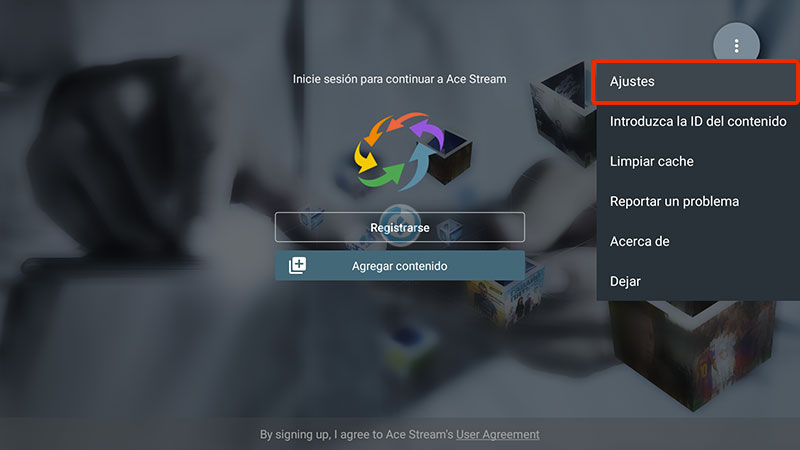
Para instalar Ace Stream Media en dispositivos Fire TV mediante LUA Rev, primero es necesario habilitar las fuentes desconocidas en los ajustes de seguridad del dispositivo, luego instalar la aplicación LUA Rev desde un explorador de archivos como Downloader utilizando su código corto correspondiente, dentro de LUA Rev buscar y seleccionar el repositorio adecuado que contenga el archivo APK de Ace Stream Engine, proceder a descargar e instalar la aplicación, y finalmente configurar los permisos necesarios para su correcto funcionamiento, asegurándose así de poder descargar acestream en fire tv de manera exitosa.
Preparación del dispositivo Fire TV
Antes de proceder con la instalación, es fundamental preparar el dispositivo Fire TV habilitando la opción de fuentes desconocidas en la sección de ajustes del sistema, específicamente en 'Dispositivo' > 'Opciones de desarrollador', lo que permitirá la instalación de aplicaciones fuera de la tienda oficial de Amazon; además, se recomienda instalar una aplicación como Downloader desde Amazon Appstore para facilitar la descarga de LUA Rev, asegurando que el dispositivo esté listo para el proceso.
Instalación y uso de LUA Rev
Una vez preparado el Fire TV, se debe abrir Downloader e ingresar la URL o código corto proporcionado por LUA Rev para descargar su archivo APK, instalarlo y conceder los permisos necesarios; dentro de LUA Rev, es crucial navegar hasta la sección de repositorios, agregar la fuente correcta que contenga Ace Stream Engine, y luego buscar e iniciar la descarga e instalación del paquete, siguiendo las indicaciones en pantalla para completar el proceso sin errores.
Configuración final de Ace Stream Media
Tras la instalación, es necesario abrir Ace Stream Media y configurar los ajustes iniciales, como seleccionar el directorio de almacenamiento para contenido temporales y ajustar las opciones de red para una transmisión óptima; además, se deben otorgar todos los permisos solicitados, incluido el acceso a archivos multimedia, para garantizar el funcionamiento correcto de la aplicación en el ecosistema de Fire TV.
| Paso | Acción requerida | Notas importantes |
|---|---|---|
| 1 | Habilitar fuentes desconocidas | En ajustes de seguridad del Fire TV |
| 2 | Instalar Downloader | Desde Amazon Appstore |
| 3 | Descargar LUA Rev | Usar código corto en Downloader |
| 4 | Buscar repositorio de Ace Stream | Dentro de LUA Rev |
| 5 | Instalar y configurar Ace Stream | Conceder todos los permisos |
Solución de problemas comunes durante la instalación de Ace Stream en Amazon Fire TV Stick

Para solucionar problemas comunes durante la instalación de Ace Stream en Amazon Fire TV Stick, primero verifique que la opción de instalación de aplicaciones desde fuentes desconocidas esté activada en los ajustes de seguridad del dispositivo, luego descargue acestream en fire tv desde un navegador confiable como Downloader usando la URL oficial, asegurándose de que la versión sea compatible con la arquitectura del Fire Stick; si la aplicación se cierra inesperadamente, libere espacio en la memoria interna eliminando apps no esenciales y reinicie el dispositivo, además de comprobar que el firmware esté actualizado para evitar conflictos de compatibilidad.
Activación de fuentes desconocidas y permisos
Para instalar aplicaciones de terceros como Ace Stream, es fundamental habilitar la instalación desde fuentes desconocidas en la configuración de seguridad del Amazon Fire TV Stick; acceda a Ajustes > Mi dispositivo > Opciones de desarrollador (o Seguridad y privacidad en modelos antiguos) y active la opción correspondiente, luego conceda permisos al navegador o gestor de descargas utilizado (como Downloader) para evitar bloqueos durante el proceso de instalación, ya que este paso es un requisito previo obligatorio para cualquier APK externo.
Problemas de descarga e instalación del APK
Al descargar el archivo APK, asegúrese de utilizar enlaces oficiales o confiables para evitar versiones corruptas o maliciosas; si la instalación falla, verifique que el APK sea compatible con la arquitectura ARM del Fire Stick y la versión de Android TV, además de tener suficiente espacio de almacenamiento interno (al menos 500 MB libres); si persisten errores, reinstale el gestor de descargas o pruebe con alternativas como Apps2Fire desde otro dispositivo para transferir el archivo de forma remota.
| Error común | Causa probable | Solución |
|---|---|---|
| «Aplicación no instalada» | APK incompatible o corrupto | Descargar nuevamente desde fuente oficial |
| «Espacio insuficiente» | Almacenamiento lleno | Liberar espacio eliminando apps o caché |
| «Bloqueado por seguridad» | Fuentes desconocidas desactivadas | Habilitar opción en ajustes de seguridad |
Problemas de ejecución y rendimiento
Si Ace Stream se cierra inesperadamente o funciona con lentitud, puede deberse a falta de recursos del sistema; cierre aplicaciones en segundo plano desde Ajustes > Aplicaciones > Gestionar aplicaciones instaladas, fuerce la detención de procesos no esenciales y reinicie el Fire Stick; además, verifique que la versión de Ace Stream esté actualizada y considere usar una versión ligera si el modelo es antiguo, ya que el consumo de RAM y CPU puede afectar el rendimiento en dispositivos con hardware limitado.
Dónde encontrar URLs válidas de transmisión Ace Stream compatibles con Fire TV

Para encontrar URLs válidas de transmisión Ace Stream compatibles con Fire TV, se recomienda consultar foros especializados en streaming deportivo como ForoFutbol o ComunidadKodi, donde usuarios comparten enlaces actualizados regularmente; también se pueden utilizar agregadores de contenido como RojaDirecta o MiteleDeportes, verificando siempre que las URLs comiencen con 'acestream://' para garantizar compatibilidad, y es fundamental descargar acestream en fire tv mediante aplicaciones como ACE Stream desde tiendas alternativas como Aptoide o Downloader para reproducir dichos contenidos.
Plataformas y Foros de Streaming Deportivo
Los foros de streaming deportivo son fuentes primarias para obtener URLs válidas de Ace Stream, donde usuarios activos comparten enlaces en tiempo real para eventos en vivo; plataformas como ForoFutbol y ComunidadKodi suelen tener secciones dedicadas con hilos moderados que aseguran enlaces funcionales y actualizados, ideal para Fire TV tras descargar acestream en fire tv. Es crucial verificar la fecha y hora de publicación para evitar enlaces expirados.
| Plataforma | Tipo de Contenido | Frecuencia de Actualización |
|---|---|---|
| ForoFutbol | Eventos deportivos globales | En tiempo real |
| ComunidadKodi | Deportes y entretenimiento | Diaria |
| RojaDirecta | Fútbol y UFC | Por evento |
Aplicaciones y Agregadores de Contenido
Aplicaciones como ACE Stream y agregadores de contenido como Livetv.sx o MiteleDeportes centralizan enlaces Ace Stream organizados por categorías, facilitando el acceso rápido desde Fire TV; estos recursos suelen incluir opciones de filtrado por calidad o idioma, y requieren tener preinstalado el motor de Ace Stream, lo que implica descargar acestream en fire tv desde fuentes confiables para evitar riesgos de seguridad.
Verificación y Compatibilidad con Fire TV
Garantizar que las URLs de Ace Stream sean compatibles con Fire TV implica confirmar que el enlace use el protocolo 'acestream://' y que la aplicación ACE Stream esté correctamente instalada y configurada; se recomienda probar enlaces durante eventos no críticos para validar su funcionamiento, y utilizar herramientas como Downloader para descargar acestream en fire tv desde repositorios oficiales, evitando versiones obsoletas que causen errores de reproducción.
Métodos para configurar Ace Stream en Fire TV y evitar la reproducción de anuncios publicitarios
Para configurar Ace Stream en Fire TV y evitar anuncios publicitarios, primero es necesario descargar acestream en fire tv mediante la instalación de un navegador como Downloader o Firefox para acceder al archivo APK oficial desde el sitio web de Ace Stream, seguido de la configuración manual de opciones avanzadas dentro de la aplicación donde se debe desactivar la casilla de 'mostrar anuncios' en ajustes y utilizar listas de reproducción o enlaces de transmisión verificados que excluyan contenido promocional, complementando esto con la instalación de un bloqueador de anuncios a nivel de router o mediante aplicaciones compatibles con Fire TV como Blokada para filtrar solicitudes no deseadas.
Instalación de Ace Stream Engine en Fire TV
Para instalar Ace Stream Engine en Fire TV, es necesario habilitar primero la opción de 'Orígenes desconocidos' en ajustes de seguridad del dispositivo, luego utilizar una aplicación como Downloader para acceder al enlace de descarga oficial del APK desde el sitio web de Ace Stream, ejecutar el instalador y completar el proceso de configuración inicial, asegurándose de durante la instalación desmarcar cualquier opción relacionada con publicidad o software adicional no deseado.
Configuración de opciones para bloquear anuncios
Dentro de la aplicación de Ace Stream, diríjase a 'Ajustes' > 'Avanzado' y localice la sección de 'Contenido', donde deberá desactivar todas las opciones relacionadas con anuncios, como 'Mostrar publicidad' y 'Permitir datos de uso', además de configurar manualmente en 'DNS' o 'Proxy' las direcciones de servidores bloqueadores de anuncios como AdGuard o OpenDNS para prevenir la carga de elementos publicitarios durante la reproducción de streams.
| Opción | Valor recomendado | Propósito |
|---|---|---|
| Mostrar publicidad | Desactivado | Elimina banners internos |
| DNS personalizado | 94.140.14.14 | Bloqueo a nivel de red |
| Permitir analytics | Desactivado | Evita tracking |
Uso de listas de reproducción y fuentes libres de publicidad
Seleccione exclusivamente listas de reproducción y enlaces de streaming de fuentes confiables que especifiquen estar libres de publicidad, como canales de IPTV verificados o repositorios comunitarios, y considere utilizar aplicaciones complementarias como IPTV Smarters Pro con Ace Stream como motor, donde puede integrar listas filtradas previamente para evitar la inserción de anuncios durante la visualización de contenido en directo.
Mas Información que te puede interesar
¿Cómo descargar Acestream en Fire TV?
Para instalar Acestream en Fire TV, primero debes habilitar la instalación de aplicaciones desde fuentes desconocidas en los ajustes de seguridad del dispositivo. Luego, utiliza un navegador como Downloader para descargar el archivo APK de Acestream desde su sitio web oficial y procede con la instalación manual.
¿Es seguro instalar Acestream en Fire TV?
Sí, siempre que descargues el archivo APK desde la página oficial de Acestream o fuentes confiables. Asegúrate de tener un antivirus actualizado y evita versiones modificadas no verificadas para minimizar riesgos de seguridad.
¿Qué hacer si Acestream no funciona en Fire TV?
Si experimentas problemas, verifica que la aplicación esté actualizada a la última versión compatible. Reinicia el dispositivo, comprueba tu conexión a internet y, si persiste, reinstala la aplicación o consulta foros de soporte para soluciones específicas.
¿Se necesita root en Fire TV para usar Acestream?
No, Acestream funciona en Fire TV sin necesidad de root. La instalación se realiza mediante APK con permisos de fuentes desconocidas habilitados, lo que no requiere acceso root al sistema operativo del dispositivo.
Si quieres conocer otros artículos parecidos a Cómo descargar Acestream en Fire TV: Guía paso a paso puedes visitar la categoría Guías.

Deja una respuesta