Cómo quitar el PIN de la tarjeta SIM del iPhone fácilmente


Quitar el PIN de la tarjeta SIM, la manipulación de la tarjeta SIM en dispositivos iPhone requiere ciertos conocimientos técnicos para garantizar su correcto funcionamiento. Uno de los procedimientos más solicitados por los usuarios es el relacionado con , ya sea por olvido de la clave o por necesidad de desbloquear el acceso a la red.

Este proceso, aunque sencillo, debe realizarse con precaución para evitar bloqueos no deseados o daños en el chip. En este artículo, exploraremos paso a paso los métodos disponibles para eliminar el código de seguridad de forma segura y eficiente.

Te puede interesar leer: USB Type-C - USB Type-C: Todo lo que necesitas saber sobre el estándar de conexión
Cómo quitar el pin de la tarjeta sim iPhone de forma segura
Para quitar pin tarjeta sim iPhone correctamente, primero debe comprender que este proceso implica desactivar temporalmente la solicitud de código PIN al reiniciar el dispositivo o insertar la tarjeta SIM. Este procedimiento se realiza a través de la configuración del sistema operativo iOS y requiere conocer el código PIN actual para poder desactivarlo. Es fundamental seguir los pasos adecuados para evitar el bloqueo accidental de la tarjeta SIM.
Preparación necesaria antes de quitar pin tarjeta sim iPhone
Antes de proceder a quitar pin tarjeta sim iPhone, asegúrese de tener a mano el código PUK proporcionado por su operador telefónico. Verifique que la tarjeta SIM esté correctamente insertada en el dispositivo y que tenga suficiente carga de batería para completar el proceso sin interrupciones. Realice una copia de seguridad de sus datos importantes como medida preventiva.
Pasos para desactivar el código PIN en iPhone
Para quitar pin tarjeta sim iPhone, acceda a Ajustes > Celular > PIN de SIM. Desactive el interruptor ubicado junto a Bloquear SIM. El sistema le solicitará ingresar su código PIN actual para confirmar la acción. Una vez introducido correctamente, la función de bloqueo de SIM quedará desactivada inmediatamente.
Solucionar problemas al quitar pin tarjeta sim iPhone
Si encuentra dificultades al intentar quitar pin tarjeta sim iPhone, verifique que está ingresando el código PIN correcto. Tras tres intentos fallidos, la tarjeta SIM se bloqueará y requerirá el código PUK. Contacte con su operador si ha agotado los intentos disponibles o si el menú de configuración no aparece disponible.
Recomendaciones de seguridad tras quitar pin tarjeta sim iPhone
Al quitar pin tarjeta sim iPhone, considere que su tarjeta SIM quedará desprotegida frente accesos no autorizados. Active alternativas de seguridad como el código de bloqueo del dispositivo o la autenticación biométrica. Reevalute periódicamente la necesidad de tener desactivada esta protección según sus patrones de uso y necesidades de seguridad.
Ventajas y desventajas de quitar pin tarjeta sim iPhone
La decisión de quitar pin tarjeta sim iPhone ofrece conveniencia al evitar ingresar el código repetidamente, pero reduce la protección contra uso no autorizado. Evalúe este equilibrio según su entorno de uso habitual. Para usuarios que cambian frecuentemente de dispositivo o viajan regularmente, mantener activado el PIN proporciona una capa adicional de seguridad valiosa.
| Aspecto | Con PIN activado | Sin PIN activado |
| Seguridad | Protección adicional contra uso no autorizado | Vulnerable si el dispositivo es extraviado |
| Conveniencia | Requiere código al reiniciar dispositivo | Acceso inmediato sin autenticación |
| Recomendación | Entornos de alto riesgo o movilidad | Uso doméstico controlado |
Guía detallada para quitar pin tarjeta sim iPhone de forma segura
Cómo desbloquear una tarjeta SIM bloqueada en dispositivos iPhone

Para desbloquear una tarjeta SIM bloqueada en dispositivos iPhone, se debe ingresar el código PUK (Personal Unblocking Key) proporcionado por el operador telefónico después de múltiples intentos fallidos con el PIN; este código se introduce cuando el dispositivo lo solicita automáticamente tras el bloqueo, y si se desconoce el PUK, es necesario contactar al servicio de atención al cliente del operador para obtenerlo, ya que ingresarlo incorrectamente demasiadas veces puede dañar permanentemente la tarjeta SIM, y en casos extremos donde no se resuelva, podría requerirse una nueva tarjeta o realizar el proceso de quitar pin tarjeta sim iphone mediante la configuración de seguridad en Ajustes > Celular > Bloqueo de SIM.
Métodos para desbloquear la SIM con el código PUK
El método principal para desbloquear una tarjeta SIM bloqueada implica utilizar el código PUK, que es un número de 8 dígitos proporcionado exclusivamente por el operador de telefonía; este código se ingresa cuando el iPhone lo solicita tras varios intentos erróneos de PIN, y es crucial hacerlo correctamente para evitar la invalidación permanente de la tarjeta, por lo que se recomienda contactar al operador si no se tiene a mano, ya que suelen ofrecerlo a través de su portal web, aplicación móvil o servicio al cliente.
Pasos alternativos si el PUK no está disponible
Si el código PUK no está disponible o se ha agotado los intentos permitidos, las alternativas incluyen visitar una tienda física del operador con identificación para verificar la titularidad y solicitar un reemplazo de la tarjeta SIM, o acceder a la configuración del iPhone para restablecer la SIM si está habilitada la opción, aunque esto varía según el modelo y la versión de iOS; en casos persistentes, reiniciar el dispositivo o actualizar el software podría resolver conflictos temporales.
Prevención y gestión del bloqueo de SIM en iPhone
Para prevenir bloqueos futuros, es recomendable desactivar la solicitud de PIN en la configuración del iPhone yendo a Ajustes > Celular > Bloqueo de SIM y deslizando el interruptor, o asegurarse de memorizar el PIN correcto; además, mantener el código PUK en un lugar seguro accesible es esencial para una rápida resolución. A continuación, se presenta una tabla con acciones clave:
| Acción | Descripción | Relevancia |
|---|---|---|
| Contactar al operador | Obtener el código PUK oficial para desbloquear | Alta |
| Desactivar PIN | Eliminar la necesidad de ingresar PIN al iniciar | Media |
| Reemplazar SIM | Solicitar una nueva tarjeta si está dañada | Baja (último recurso) |
Causas por las que aparece el mensaje "SIM bloqueada" en iPhone

El mensaje SIM bloqueada en iPhone aparece principalmente cuando se introduce incorrectamente el código PIN de la tarjeta SIM en múltiples ocasiones consecutivas, lo que activa el mecanismo de seguridad que bloquea el acceso a la red; otras causas incluyen el uso de una tarjeta SIM dañada físicamente, problemas de compatibilidad con el operador de telefonía, o la configuración errónea de restricciones en el dispositivo que impiden la conexión a la red móvil.
Introducción incorrecta del PIN
La causa más frecuente del mensaje SIM bloqueada es la errónea del código PIN en varias oportunidades, lo que activa automáticamente el bloqueo de seguridad de la tarjeta; tras superar el número máximo de intentos permitidos (generalmente tres), el iPhone solicita el código PUK para desbloquearla, y si este también se ingresa mal repetidamente, la SIM se bloqueará permanentemente, requiriendo su reemplazo. Es crucial recordar que para quitar pin tarjeta sim iphone de forma segura, se debe acceder a Ajustes > Celular > PIN de la SIM y desactivar la opción, siempre y cuando se conozca el código actual.
Problemas de compatibilidad o daño físico
Una tarjeta SIM incompatible con el iPhone o físicamente dañada puede generar el mensaje de bloqueo; esto ocurre si la SIM es antigua y no cumple con los estándares técnicos requeridos por el dispositivo, o si presenta fracturas, oxidación o contactos deteriorados que impiden una comunicación estable con el módulo celular. Para verificar, se recomienda probar la SIM en otro dispositivo o insertar una tarjeta diferente en el iPhone; si el problema persiste, podría deberse a un fallo en el lector de SIM del teléfono.
| Causa | Síntoma | Solución |
|---|---|---|
| SIM dañada | Error persistente | Reemplazar tarjeta |
| Incompatibilidad | Sin servicio | Actualizar SIM con operador |
| Lector defectuoso | No detecta SIM | Reparación técnica |
Configuración o actualizaciones del sistema
Errores en la configuración del iPhone o actualizaciones del sistema iOS pueden interferir con la gestión de la SIM, leading a su bloqueo aparente; esto incluye ajustes restrictivos en Ajustes > Tiempo de uso > Restricciones de contenido y privacidad que limitan el uso de datos móviles, o fallos tras una actualización de software que corrompe los parámetros de red. En estos casos, restaurar la configuración de red o actualizar iOS a la versión más reciente suele resolver el problema, aunque se recomienda hacer una copia de seguridad previa para evitar pérdida de datos.
Procedimiento para desbloquear la tarjeta SIM con el iPhone encendido
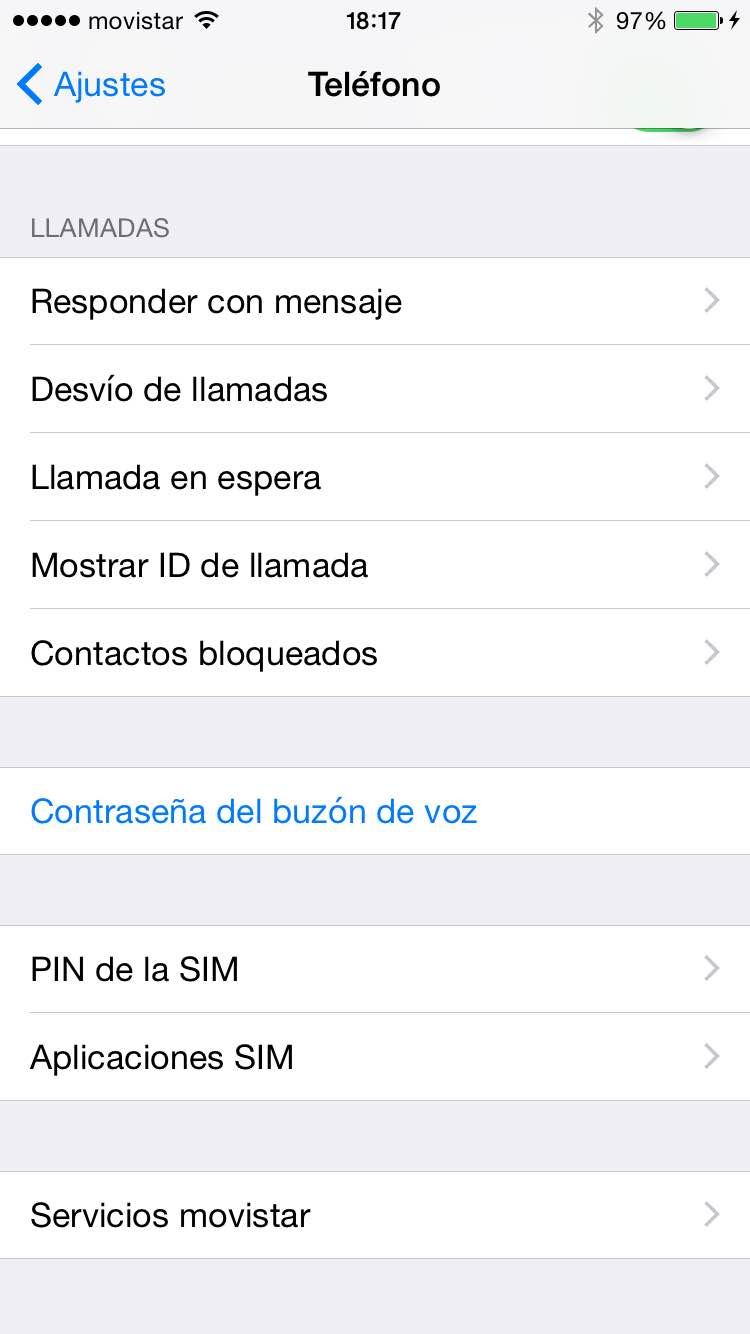
Para desbloquear la tarjeta SIM con el iPhone encendido, acceda a Ajustes > Celular > PIN de la SIM, active la opción y luego introduzca el PIN actual para desactivar el bloqueo; si ha ingresado incorrectamente múltiples veces, necesitará el PUK proporcionado por su operador, el cual deberá ingresar cuidadosamente para evitar el bloqueo permanente, procedimiento que también permite quitar pin tarjeta sim iphone de forma segura.
Acceso a la configuración del PIN de la SIM
Para acceder a la configuración, abra la aplicación Ajustes en su iPhone, desplácese hasta encontrar la opción Celular y selecciónela; dentro de este menú, busque PIN de la SIM, donde podrá habilitar o deshabilitar la protección, asegurándose de que el dispositivo esté desbloqueado y tenga señal de red para evitar errores durante el proceso.
Ingreso del PIN y uso del código PUK
Si ha bloqueado la tarjeta SIM por intentos fallidos, deberá utilizar el código PUK (Personal Unblocking Key) de 8 dígitos proporcionado por su compañía telefónica; ingrese este código en la pantalla de bloqueo que aparece automáticamente, seguido de un nuevo PIN de su elección, teniendo en cuenta que exceder los intentos permitidos con el PUK bloqueará permanentemente la tarjeta.
Recomendaciones y solución de problemas
Es fundamental contactar a su operador si no dispone del código PUK o si persisten los problemas, ya que ellos pueden verificarlo en su sistema; adicionalmente, asegúrese de que la tarjeta SIM esté correctamente insertada y el iPhone actualizado para evitar inconvenientes, reiniciando el dispositivo si es necesario antes de repetir el proceso.
| Paso | Acción | Notas |
|---|---|---|
| 1 | Ir a Ajustes > Celular | Requiere iPhone desbloqueado |
| 2 | Seleccionar PIN de la SIM | Opción cerca del final del menú |
| 3 | Introducir PIN actual o PUK | Usar código de operador si es necesario |
| 4 | Establecer nuevo PIN | Elegir uno fácil de recordar |
Cómo modificar el código PIN de la tarjeta SIM en iPhone 13

Para modificar el código PIN de la tarjeta SIM en un iPhone 13, accede a Ajustes > Celular > PIN de la SIM, introduce tu PIN actual para habilitar los cambios, luego selecciona Cambiar PIN e ingresa primero el código actual y después el nuevo PIN dos veces para confirmarlo; si necesitas quitar pin tarjeta sim iphone, debes desactivar la opción de bloqueo de SIM, lo que eliminará la solicitud de PIN al reiniciar el dispositivo, aunque esto reduce la seguridad de tu línea móvil.
Configuración inicial del PIN de la SIM
Antes de modificar el PIN, asegúrate de que la función esté activada yendo a Ajustes > Celular > PIN de la SIM; si está desactivado, tendrás que introducir el PIN original (generalmente 0000 o 1234 por defecto) para habilitar la protección, luego podrás proceder a personalizarlo con un código de 4 a 8 dígitos, recordando que, si olvidas el PIN, necesitarás el PUK proporcionado por tu operador para recuperar el acceso.
Procedimiento paso a paso para cambiar el PIN
El proceso implica acceder a Ajustes > Celular > PIN de la SIM, ingresar el PIN actual para autenticarte, luego seleccionar Cambiar PIN y escribir el código vigente seguido del nuevo PIN dos veces para validarlo; es crucial elegir un número memorable pero seguro, ya que, tras tres intentos fallidos, la SIM se bloqueará y requerirá el código PUK, y si también se ingresa mal este último, la tarjeta SIM podría quedar inutilizada permanentemente.
| Paso | Acción | Notas |
|---|---|---|
| 1 | Abrir Ajustes > Celular | Sección de configuración móvil |
| 2 | Seleccionar PIN de la SIM | Gestión de seguridad de la tarjeta |
| 3 | Introducir PIN actual | Autenticación requerida |
| 4 | Elegir Cambiar PIN | Opción para modificar |
| 5 | Ingresar nuevo PIN dos veces | Confirmación del código |
Solucionar problemas al modificar el PIN
Si encuentras errores al cambiar el PIN, verifica que el código actual sea correcto, ya que ingresarlo mal repetidamente bloqueará la SIM; si esto ocurre, necesitarás el código PUK de tu operador para desbloquearla y restablecer el PIN, teniendo hasta 10 intentos antes de que la tarjeta se inutilice; para quitar pin tarjeta sim iphone, desactiva el interruptor en PIN de la SIM, lo que eliminará la solicitud pero comprometerá la seguridad ante pérdida o robo del dispositivo.
Mas Información que te puede interesar
¿Cómo quito el PIN de mi tarjeta SIM en un iPhone?
Para desactivar el código PIN de tu tarjeta SIM, dirígete a Ajustes > Celular > PIN de la SIM y desactiva la opción correspondiente. Se te solicitará ingresar tu PIN actual para confirmar el cambio. Una vez deshabilitado, el iPhone no requerirá el código al reiniciar o cambiar de tarjeta SIM.
¿Qué hago si olvidé el PIN de mi tarjeta SIM en el iPhone?
Si has olvidado el código PIN, necesitarás el PUK (Personal Unblocking Key), que suele estar en el embalaje original de tu tarjeta SIM o disponible contactando a tu operador de telefonía. Ingresar incorrectamente el PUK múltiples veces puede bloquear permanentemente la tarjeta, así que procede con precaución.
¿Puedo cambiar el PIN de la tarjeta SIM directamente desde el iPhone?
Sí, es posible modificar el PIN desde el dispositivo. Accede a Ajustes > Celular > PIN de la SIM, activa la opción si está deshabilitada y selecciona Cambiar PIN. Deberás ingresar el PIN actual y luego establecer el nuevo código, el cual se aplicará inmediatamente.
¿Desactivar el PIN de la SIM afecta la seguridad de mi iPhone?
Al desactivar el PIN, cualquier persona que tenga acceso físico a tu tarjeta SIM podría usarla en otro dispositivo, potencialmente accediendo a servicios vinculados, como mensajes de verificación en dos pasos. Se recomienda mantenerlo activado para mayor seguridad, especialmente si almacenas información sensible o usas autenticación por SMS.
Si quieres conocer otros artículos parecidos a Cómo quitar el PIN de la tarjeta SIM del iPhone fácilmente puedes visitar la categoría Móviles.

Deja una respuesta