Cómo usar "Ok Google" configurar mi dispositivo fácilmente


- Configuración de dispositivos mediante comando de voz: Ok Google configura mi dispositivo
- Guía detallada: Cómo usar ok google configura configura mi dispositivo correctamente
- Cómo configurar un televisor utilizando comandos de voz con Google Assistant
- Pasos para configurar un dispositivo electrónico recién adquirido mediante asistente virtual
- Configuración de dispositivos de la marca Xiaomi a través de comandos de voz con Google
- Procedimiento para configurar un televisor con sistema operativo Android TV usando Google Assistant
- Mas Información que te puede interesar
Como usar "Ok Google" configurar mi dispositivo, en el mundo actual la configuración de dispositivos se ha simplificado gracias a comandos de voz como . Esta frase permite a los usuarios activar y personalizar sus equipos de manera rápida e intuitiva, sin necesidad de navegar por menús complejos.

Ya sea para ajustar un teléfono, altavoz inteligente o cualquier gadget compatible, este comando facilita el proceso y mejora la experiencia del usuario. A continuación, exploraremos paso a paso cómo aprovechar esta funcionalidad para optimizar el rendimiento de tus dispositivos con Google Assistant.

Te puede interesar leer: Cómo ver DKISS en directo gratis por internet: Guía completa
Configuración de dispositivos mediante comando de voz: Ok Google configura mi dispositivo
El comando Ok Google configura mi dispositivo permite activar el asistente de Google para iniciar procesos de configuración en dispositivos compatibles. Esta función utiliza reconocimiento de voz para interpretar la solicitud y guiar al usuario mediante instrucciones paso a paso a través del asistente virtual. Es compatible con smartphones Android, altavoces inteligentes Google Nest, dispositivos Wear OS y productos del ecosistema Google Home.
Requisitos previos para usar el comando

Para utilizar Ok Google configura mi dispositivo, se requiere tener instalada la aplicación Google Assistant en un dispositivo Android o iOS con versión compatible, contar con una cuenta de Google activa y tener habilitado el reconocimiento de voz Ok Google en la configuración del asistente. Es fundamental disponer de conexión a internet estable y que el dispositivo a configurar esté en modo de emparejamiento.
Proceso de configuración paso a paso
Al decir Ok Google configura mi dispositivo, el asistente inicia un flujo interactivo que incluye: verificación de identidad por voz, escaneo de dispositivos disponibles cerca, selección del producto a configurar y guía mediante instrucciones auditivas y visuales. El proceso finaliza con la confirmación de configuración exitosa y opciones de personalización adicional.
Dispositivos compatibles con el comando

El comando funciona con dispositivos Google Nest (Home, Mini, Max, Audio), altavoces inteligentes de partners certificados, televisores Android TV, wearables Wear OS, termostatos Nest y productos de iluminación inteligente con integración Google Home. La compatibilidad exacta varía según región y versión de software.
Solución de problemas comunes
Cuando Ok Google configura mi dispositivo no funciona correctamente, se recomienda verificar: actualización de la aplicación Google Assistant, permisos de micrófono activados, reinicio del dispositivo principal y del dispositivo a configurar, y distancia máxima de 5 metros entre dispositivos durante el proceso.
Personalización posterior a la configuración
Tras ejecutar Ok Google configura mi dispositivo, el asistente ofrece opciones de personalización como: asignación de nombres personalizados, creación de rutinas automatizadas, ajuste de preferencias de privacidad, configuración de voces alternativas y establecimiento de preferencias de servicios vinculados.
| Componente | Requisito | Estado |
| Asistente Google | Versión 2.0 o superior | Obligatorio |
| Conexión internet | Estable 5 Mbps mínimo | Obligatorio |
| Micrófono | Permisos activados | Obligatorio |
| Cuenta Google | Sesión iniciada | Obligatorio |
| Bluetooth | Activado | Recomendado |
Guía detallada: Cómo usar ok google configura configura mi dispositivo correctamente
Cómo configurar un televisor utilizando comandos de voz con Google Assistant
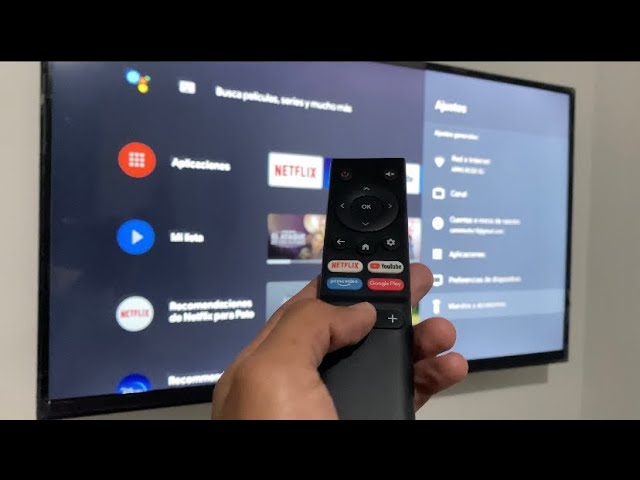
Para configurar un televisor utilizando comandos de voz con Google Assistant, primero debes asegurarte de que tu televisor sea compatible con Google Assistant y esté conectado a la misma red Wi-Fi que tu dispositivo con Google Home; luego abre la aplicación Google Home, selecciona Agregar y elige Configurar dispositivo, donde seguirás las instrucciones para vincular tu televisor; una vez vinculado, podrás usar comandos de voz como ok google configura configura mi dispositivo para ajustar el volumen, cambiar de canal o apagar el televisor, entre otras funciones.
Preparación inicial y requisitos
Antes de comenzar, verifica que tu televisor sea compatible con Google Assistant y que tengas una cuenta de Google configurada; además, asegúrate de que tanto el televisor como el dispositivo desde el que controlarás el asistente (como un teléfono o altavoz inteligente) estén conectados a la misma red Wi-Fi y que la aplicación Google Home esté instalada y actualizada.
Vinculación del televisor con Google Assistant
Abre la aplicación Google Home, toca el símbolo + y selecciona Configurar dispositivo; elige la opción ¿Tienes algo ya configurado? y busca la marca de tu televisor en la lista de servicios compatibles; inicia sesión con las credenciales de tu cuenta del televisor si es necesario y sigue las instrucciones en pantalla para completar la vinculación, lo que permitirá controlar el dispositivo mediante comandos de voz.
Uso de comandos de voz y funciones avanzadas
Una vez vinculado, puedes usar comandos como enciende el televisor, cambia al HDMI 2 o sube el volumen para controlar funciones básicas; para ajustes más avanzados, como programar recordatorios o integrar con otros dispositivos inteligentes, explora la sección de automatizaciones en Google Home. A continuación, una tabla con comandos útiles:
| Comando de voz | Función |
|---|---|
| Ok Google, enciende el televisor | Enciende el dispositivo |
| Ok Google, apaga el televisor | Apaga el dispositivo |
| Ok Google, sube el volumen al 50% | Ajusta el volumen |
| Ok Google, cambia a Netflix | Abre aplicaciones específicas |
Pasos para configurar un dispositivo electrónico recién adquirido mediante asistente virtual

Para configurar un dispositivo electrónico recién adquirido mediante asistente virtual, primero debes asegurarte de que tanto el dispositivo como el asistente estén conectados a la misma red Wi-Fi y tengan la alimentación eléctrica adecuada; luego activa el modo de configuración en el dispositivo, generalmente manteniendo presionado un botón específico hasta que una luz indicadora parpadee, y posteriormente di el comando de voz apropiado al asistente, como ok google configura mi dispositivo, lo que iniciará un proceso guiado donde el asistente detectará el dispositivo, te pedirá confirmar la conexión y finalmente instalará las actualizaciones necesarias para completar la integración y personalización según tus preferencias.
Preparación inicial y requisitos
Antes de iniciar la configuración, es fundamental verificar que el dispositivo electrónico esté correctamente conectado a la energía y que tanto este como el asistente virtual (por ejemplo, un altavoz inteligente) estén en la misma red Wi-Fi; además, asegúrate de tener la última versión de la aplicación asociada al dispositivo instalada en tu smartphone, ya que algunos asistentes requieren esta app para gestionar permisos y accesorios. Una vez confirmados estos aspectos, el proceso será más fluido y evitarás interrupciones.
| Requisito | Descripción | Importancia |
|---|---|---|
| Conexión eléctrica | El dispositivo debe estar enchufado y encendido | Alta |
| Conexión Wi-Fi estable | Misma red para el asistente y el dispositivo | Crítica |
| App del fabricante | Actualizada y con permisos necesarios | Media |
Activación y emparejamiento del dispositivo
Para activar el modo de emparejamiento, generalmente es necesario presionar un botón físico en el dispositivo durante unos segundos hasta que una luz LED parpadee o cambie de color, indicando que está en modo de detección; en este momento, debes dirigirte al asistente virtual y usar el comando específico, como ok google configura mi dispositivo, lo que hará que el asistente escanee la red en busca de dispositivos disponibles y muestre opciones para vincularlo, solicitando confirmación mediante voz o a través de la aplicación vinculada.
Personalización y ajustes finales
Una vez que el asistente virtual ha reconocido y vinculado el dispositivo, se procede a la personalización de configuraciones, donde puedes asignar un nombre al dispositivo, ajustar preferencias de privacidad, definir horarios de uso o integrarlo con otras aplicaciones y servicios; es recomendable revisar cada opción cuidadosamente y aplicar actualizaciones de firmware si se solicita, garantizando así un rendimiento óptimo y la compatibilidad con futuras funcionalidades del ecosistema inteligente.
Configuración de dispositivos de la marca Xiaomi a través de comandos de voz con Google
Para configurar dispositivos de la marca Xiaomi mediante comandos de voz con Google, es necesario tener vinculada la cuenta de Mi Home con Google Home, lo que permite controlar dispositivos inteligentes como aspiradoras, purificadores de aire o luces mediante órdenes vocales; una vez enlazadas las plataformas, puedes usar el comando ok google configura mi dispositivo para iniciar el proceso de reconocimiento y personalización, asegurándote de que el asistente de Google tenga permisos para acceder y modificar las funciones del equipo, optimizando así su integración y respuesta a instrucciones específicas como ajustar modos, programar horarios o verificar estados mediante órdenes verbales.
Integración de Xiaomi con Google Home
Para lograr una configuración efectiva, primero debes vincular tu cuenta de Mi Home con la aplicación de Google Home, accediendo a la sección de servicios y seleccionando Xiaomi como proveedor; esto autoriza a Google a interactuar con tus dispositivos inteligentes, permitiendo que órdenes como ok google configura mi dispositivo ejecuten acciones preestablecidas, tales como encender luces o ajustar termostatos, siempre que ambos sistemas estén sincronizados bajo la misma red y con los permisos adecuados habilitados.
Comandos de voz específicos para dispositivos Xiaomi
Los comandos de voz deben ser precisos y seguir la estructura admitida por Google Assistant, mencionando el tipo de dispositivo y la acción deseada; por ejemplo, para una aspiradora Robot de Xiaomi, puedes decir ok google configura mi dispositivo seguido de instrucciones como activar modo silencioso o iniciar limpieza en la habitación, aprovechando las capacidades de personalización que ofrece la integración, donde cada equipo responde según sus funciones disponibles y la configuración previa en Mi Home.
Solución de problemas comunes en la configuración
Si los comandos de voz no funcionan, verifica que el dispositivo esté correctamente emparejado en ambas apps, que el micrófono del altavoz Google esté activo y que el firmware de los equipos Xiaomi esté actualizado; en casos de errores, reinicia las aplicaciones y repite el comando ok google configura mi dispositivo para reintentar la conexión, asegurándote de que el idioma del asistente coincida con el tuyo y que no haya conflictos de red que impidan la comunicación entre servicios.
| Problema | Causa probable | Solución |
|---|---|---|
| Dispositivo no responde | Falta de sincronización entre apps | Revisar vinculación en Google Home |
| Comando no reconocido | Idioma o formato incorrecto | Ajustar configuración de idioma en Google Assistant |
| Función limitada | Dispositivo no compatible | Verificar listado de equipos soportados en Mi Home |
Procedimiento para configurar un televisor con sistema operativo Android TV usando Google Assistant

Para configurar un televisor con sistema operativo Android TV usando Google Assistant, primero asegúrate de que el televisor esté encendido y conectado a internet, luego accede a la configuración del sistema y ve a la sección de Google Assistant, donde deberás iniciar sesión con tu cuenta de Google; una vez allí, activa la opción de asistente de voz y sigue las instrucciones en pantalla para vincular el dispositivo, diciendo cuando sea necesario ok google configura mi dispositivo para completar el proceso de reconocimiento de voz y personalización de preferencias.
Preparación inicial y requisitos del sistema
Antes de comenzar, verifica que tu televisor Android TV tenga una versión compatible del sistema operativo, generalmente Android 8.0 o superior, y que esté conectado a una red Wi-Fi estable; también necesitarás una cuenta de Google activa y el control remoto con función de micrófono o un altavoz inteligente vinculado para poder usar el comando de voz. Asegúrate de que todas las actualizaciones del sistema estén instaladas para evitar problemas durante la configuración del asistente.
Activación y vinculación de Google Assistant
Dirígete a Ajustes en el menú principal del televisor, selecciona Dispositivos de Google y luego Google Assistant; inicia sesión con tus credenciales de Google y acepta los términos de servicio. Activa la opción Usar Google Assistant y configura las preferencias de voz, incluyendo el entrenamiento para reconocimiento; durante este proceso, se te pedirá que digas ok google configura mi dispositivo para calibrar el micrófono y confirmar la vinculación.
| Paso | Acción requerida | Resultado esperado |
|---|---|---|
| 1 | Acceder a Ajustes > Google Assistant | Menú de configuración del asistente visible |
| 2 | Iniciar sesión con cuenta Google | Cuenta vinculada correctamente |
| 3 | Activar reconocimiento de voz | Micrófono calibrado y listo para usar |
| 4 | Decir comando de voz | Confirmación de configuración exitosa |
Personalización y uso del asistente configurado
Una vez completada la vinculación, personaliza las opciones en la sección de Preferencias del Asistente, como el idioma, el tono de voz y los servicios vinculados (por ejemplo, Netflix o YouTube); puedes probar el funcionamiento diciendo comandos como abrir aplicaciones o ajustar el volumen. El televisor ahora responderá a ok google seguido de instrucciones, permitiéndote controlar funciones básicas y contenido mediante voz sin necesidad del control remoto.
Mas Información que te puede interesar
¿Cómo configuro mi dispositivo con Ok Google?
Para configurar tu dispositivo usando Ok Google, asegúrate de que el asistente esté activo en tu teléfono o altavoz inteligente. Di Ok Google, configura mi dispositivo y sigue las instrucciones que te proporcionará para completar el proceso de vinculación y personalización.
¿Qué dispositivos puedo configurar con este comando?
Puedes configurar una variedad de dispositivos compatibles con Google Assistant, como altavoces inteligentes, pantallas, termostatos, luces y otros dispositivos del hogar conectado que admitan la integración con los servicios de Google.
¿Por qué Ok Google, configura mi dispositivo no funciona?
Si el comando no responde, verifica que tengas una conexión a Internet estable, que el micrófono esté activado y que el asistente reconozca tu voz. También asegúrate de que el dispositivo que intentas configurar sea compatible y esté en modo de emparejamiento.
¿Necesito una cuenta de Google para usar esta función?
Sí, es necesario tener una cuenta de Google activa y vinculada a tu asistente para configurar dispositivos mediante el comando de voz, ya que esto permite la sincronización y el control personalizado a través de los servicios de Google.
Si quieres conocer otros artículos parecidos a Cómo usar "Ok Google" configurar mi dispositivo fácilmente puedes visitar la categoría Apps.

Deja una respuesta