Cómo ver las fotos del móvil en la tele: Guía paso a paso


- Cómo ver las fotos del móvil en la tele
- Guía detallada sobre cómo ver las fotos del movil en la tele
- Cómo proyectar la pantalla de un dispositivo móvil en un televisor Samsung
- Métodos para visualizar fotografías desde un iPhone en un televisor
- Cómo conectar un dispositivo móvil a un televisor sin utilizar cables
- Pasos para mostrar fotografías almacenadas en un dispositivo móvil en un televisor Samsung
- Mas Información que te puede interesar
En la era digital actual, compartir imágenes se ha convertido en una práctica cotidiana, pero visualizarlas en pantallas pequeñas puede limitar la experiencia. Muchos usuarios buscan alternativas para disfrutar de sus recuerdos fotográficos con mayor comodidad y nitidez. Este artículo explora métodos sencillos y eficaces para proyectar el contenido de tu dispositivo móvil directamente en la televisión. Aprenderás paso a paso , utilizando tanto conexiones cableadas como opciones inalámbricas, adaptadas a distintos modelos de smartphones y televisores modernos.

Cómo ver las fotos del móvil en la tele
Existen múltiples métodos para proyectar las fotografías de tu dispositivo móvil en la pantalla del televisor, adaptándose a diferentes tecnologías y preferencias de uso. A continuación se detallan las opciones más eficientes para lograr esta conexión.
Método 1: Utilizando cable HDMI o adaptadores
Para dispositivos que disponen de puerto HDMI o conexiones físicas compatibles, este método ofrece una transmisión estable y de alta calidad. Requiere un cable adecuado (HDMI, USB-C a HDMI, Lightning a HDMI) según el modelo del móvil y del televisor. Conecta un extremo al puerto del smartphone y el otro al televisor, seleccionando después la fuente de entrada correspondiente. Es ideal para presentaciones o visualización sin retrasos.
Método 2: Conexión mediante Chromecast o dispositivos similares
Dispositivos como Google Chromecast permiten transmitir contenido de forma inalámbrica. Asegúrate de que tanto el móvil como el Chromecast estén conectados a la misma red Wi-Fi. Abre la aplicación de Google Fotos o cualquier app compatible, selecciona la foto y toca el icono de transmisión. Elige el dispositivo Chromecast y las imágenes aparecerán inmediatamente en la televisión.
Método 3: Uso de aplicaciones específicas del fabricante del televisor
Muchos televisores Smart TV incluyen aplicaciones nativas (como Samsung Smart View, LG TV Plus, etc.) que facilitan la conexión con el móvil. Descarga la app correspondiente en tu smartphone, conecta ambos dispositivos a la misma red y sigue las instrucciones para emparejarlos. Esta opción suele integrarse fluidamente con las funciones del televisor.
Método 4: Streaming a través de Miracast o AirPlay
Para usuarios de Android, Miracast permite duplicar la pantalla de forma inalámbrica si el televisor es compatible. En iOS, AirPlay funciona con Apple TV o televisores con soporte integrado. Activa la función en el centro de control del móvil y selecciona el televisor como dispositivo de salida. Así podrás ver no solo fotos, sino toda la pantalla del móvil.
Método 5: Compartir mediante DLNA o servidores multimedia
Si el televisor soporta DLNA, puedes usar aplicaciones como BubbleUPnP en Android o servidores multimedia para acceder a las fotos almacenadas en el móvil. Configura el servidor en el smartphone, asegura la conexión a la misma red y navega por los archivos multimedia desde el menú del televisor.
| Método | Conexión Requerida | Ventaja Principal |
| Cable HDMI/Adaptador | Cable físico | Máxima estabilidad y calidad |
| Chromecast | Wi-Fi | Transmisión inalámbrica sencilla |
| App del Fabricante | Wi-Fi | Integración con funciones del TV |
| Miracast/AirPlay | Wi-Fi | Duplicación completa de pantalla |
| DLNA | Wi-Fi | Acceso a biblioteca multimedia |
Guía detallada sobre cómo ver las fotos del movil en la tele
Cómo proyectar la pantalla de un dispositivo móvil en un televisor Samsung
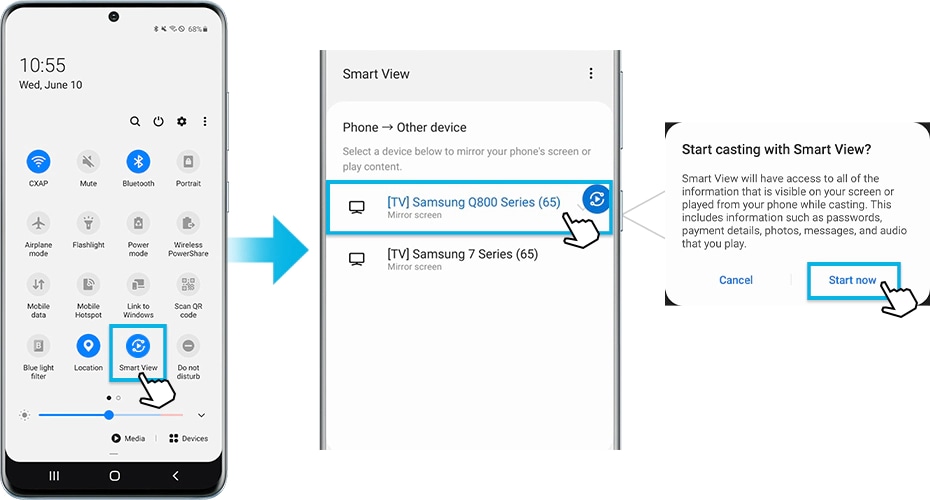
Para proyectar la pantalla de un dispositivo móvil en un televisor Samsung existen varios métodos, siendo los principales: mediante Smart View (para dispositivos Samsung con One UI), usando Google Cast (disponible en televisores Samsung con Tizen 3.0 o superior), a través de cable HDMI con un adaptador MHL o USB-C a HDMI compatible, o utilizando Screen Mirroring desde el menú de conexiones del televisor; es importante que ambos dispositivos estén conectados a la misma red Wi-Fi para los métodos inalámbricos, y configurar la opción de proyección en el móvil buscando el nombre del televisor en la lista de dispositivos disponibles, lo que permite como ver las fotos del movil en la tele y compartir otro contenido multimedia.
Métodos de conexión inalámbrica
Para la proyección inalámbrica, los televisores Samsung compatibles con Smart View o Google Cast permiten reflejar la pantalla del móvil de forma sencilla: active la función Screen Mirroring en el televisor desde el menú de Fuentes o Configuración, luego en el móvil acceda a Ajustes > Conexiones > Transmisión inalámbrica o Smart View (en dispositivos Samsung) o use Google Home para dispositivos Android estándar; ambos deben estar en la misma red Wi-Fi, y tras seleccionar el televisor desde el móvil, se iniciará la conexión, ideal para como ver las fotos del movil en la tele sin cables.
Conexión por cable HDMI
La conexión por cable HDMI garantiza una transmisión estable y de alta calidad: requieres un adaptador compatible con tu móvil (MHL, USB-C a HDMI o Lightning a HDMI para iPhone), conecta un extremo al puerto del dispositivo y el otro al HDMI del televisor, selecciona la entrada HDMI correspondiente en el televisor usando el mando, y la pantalla del móvil se replicará al instante; este método es útil cuando la red Wi-Fi es inestable y necesitas como ver las fotos del movil en la tele sin retrasos o interrupciones.
Configuración y solución de problemas
Si experimentas problemas al proyectar, verifica que el televisor y el móvil sean compatibles con las funciones usadas, actualiza el software de ambos dispositivos, reinicia el router Wi-Fi si la conexión es inalámbrica, y asegúrate de que el adaptador HDMI esté certificado; para optimizar la experiencia, ajusta la resolución de salida en el móvil si es posible y usa una red de 5 GHz para reducir la latencia, facilitando así como ver las fotos del movil en la tele sin complicaciones.
| Método | Requisitos | Ventajas |
|---|---|---|
| Smart View | TV Samsung Tizen, móvil Samsung, misma Wi-Fi | Integración nativa, fácil configuración |
| Google Cast | TV con Google Cast, app Google Home, Wi-Fi estable | Compatibilidad con Android estándar, multifuncional |
| HDMI Cable | Adaptador compatible, puerto HDMI en TV | Máxima estabilidad, sin compresión de calidad |
Métodos para visualizar fotografías desde un iPhone en un televisor

Existen múltiples métodos para visualizar fotografías desde un iPhone en un televisor, destacando principalmente el uso de AirPlay mediante un Apple TV o un televisor compatible con esta tecnología, que permite transmitir de forma inalámbrica el contenido de la pantalla del dispositivo; también se puede utilizar un adaptador físico como el Lightning a HDMI o USB-C a HDMI (según el modelo del iPhone) para una conexión directa y estable; adicionalmente, algunas aplicaciones de smart TV como Google Photos o servicios de almacenamiento en la nube permiten acceder a las imágenes sincronizadas desde el móvil, ofreciendo así diversas opciones según los dispositivos disponibles y las preferencias del usuario sobre cómo ver las fotos del movil en la tele.
Conexión inalámbrica con AirPlay
Para utilizar AirPlay, asegúrate de que tanto el iPhone como el televisor o dispositivo de streaming (como Apple TV) estén conectados a la misma red Wi-Fi; desde el iPhone, desliza hacia abajo desde la esquina superior derecha para abrir el Centro de Control, toca el botón de Control de Centro, selecciona AirPlay y elige el dispositivo de destino para empezar a transmitir inmediatamente la pantalla o contenido específico, como el álbum de fotos.
| Requisitos | Pasos | Ventajas |
|---|---|---|
| Red Wi-Fi común | Abrir Centro de Control | Transmisión sin cables |
| Dispositivo compatible | Seleccionar AirPlay | Fácil y rápido |
| iOS actualizado | Elegir televisor | Alta calidad |
Conexión por cable con adaptador
Este método implica conectar físicamente el iPhone al televisor usando un adaptador Lightning a HDMI (o USB-C a HDMI para modelos recientes) y un cable HDMI estándar; una vez conectado, el televisor debe cambiar a la entrada HDMI correspondiente y mostrará automáticamente la pantalla del iPhone, permitiendo navegar por las fotos con total precisión y sin dependencia de la red inalámbrica.
| Componentes | Proceso | Beneficios |
|---|---|---|
| Adaptador oficial | Conectar adaptador al iPhone | Estabilidad garantizada |
| Cable HDMI | Conectar cable al TV | Sin retrasos |
| Entrada HDMI libre | Seleccionar entrada en TV | Máxima calidad |
Aplicaciones y servicios en la nube
Muchos televisores inteligentes tienen aplicaciones integradas como Google Fotos, iCloud o Dropbox; desde el iPhone, sube las imágenes deseadas a una de estas plataformas y luego accede a la misma aplicación en el televisor para visualizarlas directamente, un método ideal para presentaciones organizadas y que no requiere transmitir en tiempo real.
| Servicio | Acción en iPhone | Acción en TV |
|---|---|---|
| Google Photos | Subir fotos a la nube | Abrir app en TV |
| iCloud | Sincronizar álbumes | Iniciar sesión |
| Dropbox | Guardar en carpeta | Navegar archivos |
Cómo conectar un dispositivo móvil a un televisor sin utilizar cables

Para conectar un dispositivo móvil a un televisor sin utilizar cables existen varias tecnologías inalámbricas disponibles, siendo las más comunes el uso de adaptadores de transmisión como Chromecast, Apple TV, Fire TV Stick o Miracast, que permiten proyectar la pantalla del móvil al televisor mediante conexión Wi-Fi; también se puede utilizar la función de pantalla inteligente integrada en televisores modernos que soportan DLNA o AirPlay (en dispositivos Apple), donde simplemente se debe asegurar que ambos dispositivos estén en la misma red Wi-Fi, acceder a la configuración de pantalla del móvil y seleccionar el televisor como dispositivo de salida, lo que facilita opciones como como ver las fotos del movil en la tele de forma instantánea y sin complicaciones.
Métodos de conexión inalámbrica compatibles
Los métodos de conexión inalámbrica compatibles varían según el sistema operativo del dispositivo móvil y las capacidades del televisor; para Android se suele emplear Google Cast (Chromecast) o Miracast, mientras que en iOS se utiliza exclusivamente AirPlay; los televisores inteligentes modernos suelen integrar soporte para estos protocolos, pero en caso de no tenerlo, se puede añadir mediante dispositivos externos como dongles HDMI inalámbricos, asegurando siempre que ambos dispositivos estén conectados a la misma red Wi-Fi para una transmisión estable y de alta calidad.
Configuración paso a paso para dispositivos Android e iOS
La configuración paso a paso para dispositivos Android implica abrir la aplicación de configuración, acceder a Conexiones o Pantalla, seleccionar Transmitir o Smart View y elegir el televisor de la lista; en iOS, se debe deslizar el centro de control, tocar Reproducción de pantalla y seleccionar el Apple TV o televisor compatible; es crucial verificar que el televisor esté en el modo de entrada correcto (HDMI para adaptadores) y que la red Wi-Fi sea la misma, resolviendo problemas comunes como la latencia o la falta de detección reiniciando ambos dispositivos o actualizando el firmware.
Dispositivos y accesorios recomendados para la conexión
Entre los dispositivos y accesorios recomendados para la conexión inalámbrica destacan Chromecast de Google, Apple TV, Amazon Fire TV Stick y adaptadores Miracast genéricos, que actúan como receptores externos; además, algunos televisores de marcas como Samsung, LG o Sony incluyen tecnología de pantalla inteligente nativa, eliminando la necesidad de hardware adicional; la siguiente tabla compara opciones populares:
| Dispositivo | Compatibilidad | Resolución |
|---|---|---|
| Chromecast | Android, iOS | Hasta 4K |
| Apple TV | iOS, macOS | Hasta 4K |
| Fire TV Stick | Android, iOS | Hasta 4K |
| Adaptador Miracast | Android, Windows | Hasta 1080p |
Pasos para mostrar fotografías almacenadas en un dispositivo móvil en un televisor Samsung
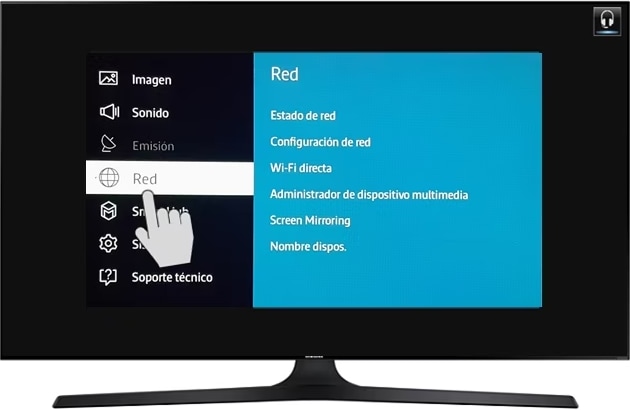
Para mostrar fotografías almacenadas en un dispositivo móvil en un televisor Samsung existen múltiples métodos, siendo los más comunes la conexión mediante cable HDMI utilizando un adaptador apropiado para el puerto del móvil, la tecnología Screen Mirroring o Smart View que permite la transmisión inalámbrica siempre que ambos dispositivos estén en la misma red Wi-Fi, el uso de aplicaciones específicas como Samsung SmartThings o Google Photos que sincronizan el contenido mediante la nube, y finalmente la opción de transferir las imágenes a un USB o disco externo para reproducirlas directamente en el televisor mediante sus puertos USB, lo que facilita como ver las fotos del movil en la tele de manera sencilla y eficiente.
Conexión por cable HDMI
Para conectar mediante cable HDMI, primero verifica que tu televisor Samsung tenga un puerto HDMI disponible y adquiere un adaptador compatible con el puerto de tu dispositivo móvil (USB-C, Lightning o Micro-USB). Conecta el adaptador al móvil y el cable HDMI al adaptador y al televisor, selecciona la fuente de entrada HDMI correspondiente en el televisor usando el mando, y el contenido de tu pantalla móvil se replicará inmediatamente, permitiendo navegar por tus fotografías almacenadas directamente.
| Elemento necesario | Función |
|---|---|
| Adaptador para móvil | Conecta el puerto del móvil al cable HDMI |
| Cable HDMI | Transmite audio y video al televisor |
| Puerto HDMI en TV | Recepción de la señal desde el móvil |
Conexión inalámbrica con Screen Mirroring
Para la conexión inalámbrica, asegúrate de que tanto el televisor Samsung como el dispositivo móvil estén conectados a la misma red Wi-Fi. En el televisor, accede a Configuración > General > Smart Features y activa Screen Mirroring. En el móvil, ve a Ajustes > Conexiones > Transmisión inalámbrica o Smart View y selecciona tu televisor de la lista de dispositivos disponibles. Una vez emparejados, podrás proyectar la pantalla completa y acceder a tu galería de fotos sin cables.
Uso de aplicaciones y servicios en la nube
Mediante aplicaciones como Samsung SmartThings o Google Photos, puedes mostrar fotografías en tu televisor Samsung sin necesidad de conexiones físicas. Instala la aplicación en tu móvil y asegúrate de que el televisor tenga acceso a internet y, si es compatible, la misma aplicación o integración con el servicio. Sube las fotos a la nube desde tu móvil o comparte la biblioteca, luego ábrelas en la aplicación del televisor o mediante DLNA si está soportado, facilitando el acceso remoto a tus imágenes.
Mas Información que te puede interesar
¿Cómo conectar mi móvil a la televisión para ver fotos?
Puedes conectar tu teléfono a la televisión utilizando un cable HDMI o adaptador compatible, o mediante tecnologías inalámbricas como Chromecast, AirPlay (para dispositivos Apple) o Miracast (en dispositivos Android y televisores compatibles).
¿Qué aplicaciones permiten mostrar fotos del móvil en la TV?
Existen varias aplicaciones como Google Photos, aplicaciones nativas de fabricantes de televisores (ej. Smart View de Samsung) o servicios de transmisión como Plex, que facilitan la visualización de tus álbumes en la pantalla grande de forma sencilla.
¿Es necesario tener una TV inteligente para ver fotos del móvil?
No necesariamente; incluso si tu televisor no es inteligente, puedes usar dispositivos externos como Chromecast, Fire TV Stick o consolas de videojuegos conectadas, que actúan como puente entre tu móvil y la pantalla.
¿Cómo compartir fotos en la TV sin cables?
Para compartir sin cables, asegúrate de que tanto el móvil como la TV estén conectados a la misma red Wi-Fi, luego usa funciones integradas como Screen Mirroring o aplicaciones de casting compatibles con tu dispositivo para transmitir el contenido de forma inalámbrica.
Si quieres conocer otros artículos parecidos a Cómo ver las fotos del móvil en la tele: Guía paso a paso puedes visitar la categoría Guías.

Deja una respuesta