Cómo ver la clave de mi wifi en Android: Guía paso a paso


- Cómo ver la clave de mi wifi en Android
- Guía detallada: Cómo ver la clave de mi wifi en Android paso a paso
- Cómo visualizar las contraseñas de redes Wi-Fi almacenadas en dispositivos Android sin utilizar códigos QR
- Cómo consultar la contraseña de la red Wi-Fi a la que el dispositivo Android se encuentra actualmente conectado
- Cómo acceder a la contraseña de la red Wi-Fi configurada en dispositivos móviles Samsung con sistema operativo Android
- Cómo recuperar las contraseñas de redes Wi-Fi guardadas en dispositivos Android sin requerir permisos de root
- Mas Información que te puede interesar
Cómo ver la clave de mi wifi en Android, en el entorno tecnológico actual, el acceso a internet se ha vuelto indispensable. A menudo, necesitamos conectar nuevos dispositivos a nuestra red, pero olvidamos la contraseña configurada. Si te encuentras en esta situación y utilizas un dispositivo Android, existe una forma sencilla de recuperar esta información directamente desde tu teléfono.

A continuación, te explicaremos paso a paso sin necesidad de aplicaciones externas, utilizando únicamente las opciones nativas del sistema operativo. Este conocimiento resulta muy útil para gestionar tu conectividad de forma eficiente.
Te puede interesar leer: Cómo se apaga el móvil: Guía paso a paso para todos los modelos
Cómo ver la clave de mi wifi en Android
Para visualizar la contraseña de una red Wi-Fi guardada en tu dispositivo Android, existen varios métodos que varían según la versión del sistema operativo y las características del fabricante. A continuación se detallan las opciones más comunes y efectivas.
Método 1: A través de Ajustes del sistema
Accede a la configuración de red inalámbrica en tu dispositivo Android. Navega a Ajustes > Conexiones > Wi-Fi. Selecciona la red guardada y busca la opción Compartir o Ver contraseña, que puede requerir autenticación biométrica o con PIN para mostrarla.
Método 2: Usando aplicaciones de terceros

Instala aplicaciones confiables como Wi-Fi Password Viewer desde Google Play Store. Estas aplicaciones suelen requerir permisos de root para acceder a los archivos del sistema donde se almacenan las contraseñas cifradas de las redes Wi-Fi.
Método 3: Accediendo al router mediante Android
Conéctate a la red Wi-Fi y abre un navegador web. Ingresa la dirección IP del router (comúnmente 192.168.1.1 o 192.168.0.1). Inicia sesión con las credenciales de administrador y navega a la sección de configuración inalámbrica para ver la clave.
Método 4: Compartir código QR

En dispositivos con Android 10 o superior, ve a Ajustes > Wi-Fi > selecciona la red y elige Compartir. Se generará un código QR que contiene la información de la red, incluyendo la contraseña, que puedes escanear con otro dispositivo.
Método 5: Consultando con el proveedor de servicios
Si ningún método funciona, contacta a tu proveedor de internet. Proporciona los datos de tu cuenta y solicita asistencia para recuperar o restablecer la clave de la red Wi-Fi configurada en el router.
| Método | Requisitos | Nivel de dificultad |
| Ajustes del sistema | Android 10+ | Bajo |
| Aplicaciones terceras | Permisos root | Medio |
| Acceso al router | Credenciales admin | Medio |
| Código QR | Android 10+ | Bajo |
| Proveedor servicio | Datos de cuenta | Bajo |
Guía detallada: Cómo ver la clave de mi wifi en Android paso a paso
Cómo visualizar las contraseñas de redes Wi-Fi almacenadas en dispositivos Android sin utilizar códigos QR
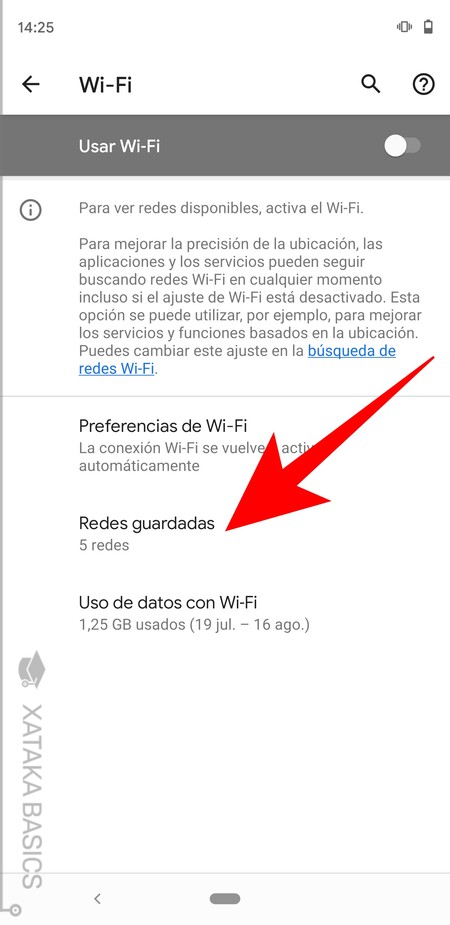
Para visualizar las contraseñas de redes Wi-Fi almacenadas en dispositivos Android sin utilizar códigos QR, se requiere acceso a privilegios de superusuario (root) mediante aplicaciones como WiFi Password Viewer o métodos alternativos como el uso de comandos ADB (Android Debug Bridge) habilitando la depuración USB y ejecutando consultas específicas en la terminal, aunque este último método puede variar según la versión del sistema operativo y las restricciones del fabricante, siendo fundamental recordar que sin permisos root las opciones son extremadamente limitadas debido a las políticas de seguridad de Android.
Método con permisos de root y aplicaciones especializadas
Para como ver la clave de mi wifi en android con este enfoque, se necesita instalar una aplicación como WiFi Password Recovery o ES File Explorer con funciones root, las cuales acceden directamente al archivo del sistema donde se almacenan las credenciales (generalmente wpa_supplicant.conf), mostrando las contraseñas en texto plano; sin embargo, es crucial tener el dispositivo rooteado correctamente para evitar errores o daños en el sistema.
Uso de Android Debug Bridge (ADB) sin root
Mediante ADB, es posible extraer contraseñas Wi-Fi en algunos dispositivos con Android 10 o superior sin root, activando la depuración USB, conectando el equipo a una computadora con los drivers ADB instalados y ejecutando comandos específicos que acceden a la base de datos de configuraciones inalámbricas, aunque este método no es universal y depende de las personalizaciones del fabricante, requiriendo conocimientos técnicos avanzados para interpretar los resultados correctamente.
Acceso mediante ajustes del sistema y compartir red
En versiones recientes de Android (11+), algunos fabricantes permiten ver la contraseña directamente en ajustes de red al seleccionar la Wi-Fi guardada y usar la opción Compartir, que genera un código QR o muestra la clave en texto si se ingresa el PIN o huella del dispositivo, pero esto varía por marca y modelo, siendo inconsistente entre dispositivos y no siempre disponible sin autenticación biométrica o de seguridad.
| Método | Requisitos | Dispositivos compatibles | Dificultad |
|---|---|---|---|
| Root + aplicaciones | Dispositivo rooteado | Todos con root | Media |
| ADB sin root | Depuración USB activada | Algunos con Android 10+ | Alta |
| Ajustes del sistema | Android 11+ y soporte del fabricante | Limitado por marca | Baja |
Cómo consultar la contraseña de la red Wi-Fi a la que el dispositivo Android se encuentra actualmente conectado

Para consultar la contraseña de la red Wi-Fi a la que el dispositivo Android se encuentra actualmente conectado, es necesario tener acceso root o utilizar métodos alternativos como aplicaciones específicas que requieren permisos de superusuario, ya que Android por defecto no permite visualizar las contraseñas guardadas por razones de seguridad; sin embargo, en dispositivos con Android 10 o superior se puede acceder a través del código QR en la configuración de red, aunque esto no muestra la contraseña en texto plano sino que permite compartirla mediante el escaneo del código.
Método mediante aplicaciones con root
Para dispositivos con permisos de superusuario, se pueden utilizar aplicaciones como Wi-Fi Password Viewer que listan todas las redes guardadas con sus contraseñas en texto legible; esta opción requiere que el usuario haya realizado previamente el proceso de root en su dispositivo para otorgar los permisos necesarios a la aplicación y así poder acceder a los archivos del sistema donde se almacenan las credenciales.
Uso del código QR en Android 10 y superiores
En versiones recientes de Android, se puede generar un código QR que contiene la información de la red, incluida la contraseña, accediendo a Ajustes > Red e Internet > Wi-Fi, seleccionando la red conectada y luego la opción Compartir; aunque la contraseña no se muestra directamente, se puede escanear el código con otro dispositivo o usar herramientas para decodificarlo y extraer la clave, lo que representa una forma de como ver la clave de mi wifi en android de manera indirecta.
Acceso mediante ajustes de desarrollador o ADB
Para usuarios avanzados, es posible utilizar comandos ADB (Android Debug Bridge) con el ordenador para extraer el archivo de configuración de Wi-Fi, aunque esto también requiere habilitar la depuración USB y en algunos casos permisos root; este método implica conectarse al dispositivo y ejecutar comandos específicos para leer los datos de las redes, lo que puede ser complejo para usuarios no técnicos.
| Paso | Descripción | Requisitos |
|---|---|---|
| 1 | Habilitar depuración USB en opciones de desarrollador | Android 4.2+ |
| 2 | Conectar dispositivo al ordenador con USB | Cable USB y drivers ADB |
| 3 | Ejecutar comando para listar redes | Permisos adecuados (root en algunos casos) |
Cómo acceder a la contraseña de la red Wi-Fi configurada en dispositivos móviles Samsung con sistema operativo Android

Para acceder a la contraseña de la red Wi-Fi configurada en dispositivos móviles Samsung con sistema operativo Android, es necesario que el dispositivo tenga permisos de root, ya que Android por defecto no permite visualizar las contraseñas guardadas por seguridad; una vez obtenidos los permisos, se puede utilizar una aplicación como WiFi Password Viewer o acceder manualmente al archivo wpa_supplicant.conf ubicado en /data/misc/wifi/ mediante un explorador de archivos con privilegios root, donde se encontrarán las redes guardadas con sus respectivas contraseñas en texto plano, aunque este método varía ligeramente según la versión de Android y la capa de personalización de Samsung.
Método con permisos root y aplicaciones especializadas
Cuando se tienen permisos de root en el dispositivo Samsung, se puede utilizar aplicaciones como WiFi Password Viewer o ES File Explorer con función root habilitada para acceder directamente al archivo del sistema donde se almacenan las contraseñas; estas aplicaciones escanean y listan todas las redes Wi-Fi guardadas mostrando la contraseña en texto legible, aunque es crucial recordar que el proceso de root anula la garantía y puede comprometer la seguridad del dispositivo si no se realiza correctamente.
Acceso manual mediante explorador de archivos con root
Con permisos de root activos, se puede navegar manualmente hasta la ruta /data/misc/wifi/ usando un explorador de archivos como Solid Explorer o FX File Explorer con capacidades root; dentro de esta carpeta, el archivo wpa_supplicant.conf contiene todas las configuraciones de redes Wi-Fi guardadas, incluyendo la contraseña en el campo psk, pero se debe tener precaución al modificar este archivo ya que cualquier error podría causar problemas de conectividad, y esta es una forma de como ver la clave de mi wifi en android de manera directa pero técnica.
Alternativas sin root para usuarios sin permisos avanzados
Para usuarios que no desean o no pueden realizar root en su dispositivo Samsung, las opciones son limitadas pero existen alternativas como usar la función de compartir contraseña QR integrada en Android 10 y superiores (accesible desde Ajustes > Conexiones > Wi-Fi > Red actual > Tocar el icono QR), o recurrir a acceder al router mediante su dirección IP para ver la contraseña configurada allí, aunque esto último requiere tener credenciales de administrador del router y no siempre es práctico para recuperar contraseñas guardadas en el móvil.
| Método | Requisitos | Ventajas | Desventajas |
|---|---|---|---|
| Root con app | Permisos root, app especializada | Fácil y rápido | Anula garantía, riesgo seguridad |
| Acceso manual root | Permisos root, explorador archivos | Directo y completo | Técnico, posible error |
| Compartir QR | Android 10+, red conectada | Sin root, integrado | Solo para red actual |
| Acceso al router | Credenciales router, misma red | Sin modificar móvil | No siempre viable |
Cómo recuperar las contraseñas de redes Wi-Fi guardadas en dispositivos Android sin requerir permisos de root

Para recuperar las contraseñas de redes Wi-Fi guardadas en dispositivos Android sin root, existen varios métodos efectivos como utilizar aplicaciones especializadas disponibles en Google Play Store que no requieren privilegios de administrador, como 'WiFi Password Recovery' o 'WiFi Key Viewer', las cuales acceden a los archivos del sistema donde se almacenan estas credenciales; también es posible acceder a la configuración del router mediante la dirección IP del dispositivo (generalmente 192.168.1.1 o 192.168.0.1) ingresando con las credenciales de administrador para visualizar la contraseña configurada, o bien compartir el código QR de la red desde los ajustes de Wi-Fi en Android 10 o superior, escaneándolo posteriormente con otro dispositivo para revelar la clave, siendo esta una forma práctica de como ver la clave de mi wifi en android sin necesidad de root.
Método mediante aplicaciones sin root
Las aplicaciones como WiFi Password Recovery o WiFi Key Viewer permiten visualizar las contraseñas almacenadas en el dispositivo sin requerir root, ya que acceden a los archivos del sistema que contienen esta información en un formato legible; estas herramientas muestran un listado completo de todas las redes guardadas junto con sus claves, aunque su efectividad puede variar dependiendo de la versión de Android y las capas de personalización del fabricante.
Acceso mediante la configuración del router
Para recuperar la contraseña Wi-Fi a través del router, es necesario conectarse a la red en cuestión y acceder a la interfaz web del dispositivo mediante su dirección IP (comúnmente 192.168.1.1, 192.168.0.1 o similar), ingresar con las credenciales de administrador (generalmente admin/admin o según lo configurado) y navegar hasta la sección de configuración inalámbrica donde se mostrará la clave actual; este método es universal pero requiere conocer los datos de acceso al router.
| Paso | Descripción |
|---|---|
| 1 | Conectarse a la red Wi-Fi |
| 2 | Abrir navegador e ingresar IP del router |
| 3 | Iniciar sesión con credenciales de admin |
| 4 | Buscar sección Wireless o Seguridad |
| 5 | Visualizar contraseña en campo correspondiente |
Uso del código QR para compartir Wi-Fi
En dispositivos con Android 10 o superior, es posible generar un código QR que contiene la información de la red Wi-Fi y su contraseña; para ello, se debe acceder a Ajustes > Red e Internet > Wi-Fi, seleccionar la red deseada y elegir la opción Compartir, lo que mostrará un código QR que puede ser escaneado por otro dispositivo para conectarse automáticamente, revelando además la clave en texto plano durante el proceso de escaneo si se utiliza una aplicación lectora de QR estándar.
Mas Información que te puede interesar
¿Cómo ver la clave de mi WiFi en Android desde los ajustes del dispositivo?
Para ver la clave de tu WiFi dirígete a Ajustes > Conexiones > WiFi, selecciona la red conectada, toca el icono de engranaje y elige la opción Compartir o Ver contraseña. Es posible que necesites autenticarte con tu huella dactilar, patrón o PIN para acceder a esta información.
¿Es posible ver la contraseña WiFi si no tengo acceso root en mi Android?
Sí, en dispositivos con Android 10 o superior, puedes ver la contraseña sin acceso root usando el método de compartir WiFi mediante código QR. Al escanear este código con otro dispositivo o una aplicación de escaneo, podrás visualizar la clave en texto plano sin necesidad de permisos especiales.
¿Qué aplicaciones de terceros permiten ver la clave WiFi en Android?
Existen aplicaciones como WiFi Password Viewer o ES File Explorer (en versiones anteriores) que pueden mostrar las contraseñas guardadas, aunque muchas requieren permisos de root. Se recomienda verificar la seguridad y confiabilidad de estas herramientas antes de instalarlas.
¿Cómo recuperar la clave WiFi si cambié de dispositivo o restablecí mi Android?
Si no recuerdas la contraseña y ya no tienes acceso a la red guardada, la opción más segura es acceder al router mediante su dirección IP (como 192.168.1.1), ingresar con las credenciales de administrador y revisar o restablecer la clave desde la sección de configuración inalámbrica.
Si quieres conocer otros artículos parecidos a Cómo ver la clave de mi wifi en Android: Guía paso a paso puedes visitar la categoría Guías.

Deja una respuesta