Cómo restablecer un Samsung S9 de fábrica: Guía paso a paso


- Cómo restablecer un Samsung S9 de fábrica: Guía completa paso a paso
- Guía detallada sobre cómo restablecer un samsung s9 de fabrica paso a paso
- Cómo realizar un restablecimiento de fábrica en un Samsung Galaxy S9 cuando el dispositivo se encuentra bloqueado
- Procedimiento para reiniciar un Samsung Galaxy S9 utilizando únicamente las combinaciones de botones físicos
- Métodos para apagar un Samsung Galaxy S9 que presenta bloqueo de pantalla o funcional
- Pasos detallados para ejecutar un restablecimiento de configuración de fábrica en el modelo Samsung Galaxy S9 Plus
- Mas Información que te puede interesar
Como restablecer un Samsung S9 de fabrica, en el contexto del mantenimiento de dispositivos móviles, conocer es fundamental para resolver diversos problemas técnicos o preparar el equipo para su reutilización. Este proceso elimina todos los datos personales y configuraciones, devolviendo el teléfono a su estado original.

Es crucial realizar una copia de seguridad previa para evitar la pérdida de información importante. A continuación, se detallan los pasos necesarios para ejecutar este procedimiento de forma segura y efectiva, garantizando el correcto funcionamiento del dispositivo.

Te puede interesar leer: Programa para poner un letrero en pantalla: Guía completa y mejores opciones
Cómo restablecer un Samsung S9 de fábrica: Guía completa paso a paso
Restablecer un Samsung Galaxy S9 de fábrica es un procedimiento que devuelve el dispositivo a su configuración original de fábrica, eliminando todos los datos personales, aplicaciones y configuraciones personalizadas. Este proceso es útil para resolver problemas persistentes, preparar el dispositivo para su venta o simplemente comenzar desde cero. A continuación se presenta información detallada sobre cómo realizar este procedimiento correctamente.
Preparación antes del restablecimiento
Antes de proceder con el restablecimiento de fábrica, es crucial realizar una copia de seguridad de todos los datos importantes. Conecte el dispositivo a una red Wi-Fi estable y acceda a Ajustes > Cuentas y copia de seguridad > Copia de seguridad y restauración. Seleccione los datos a respaldar en Samsung Cloud o utilice un servicio alternativo. Asegúrese de que la batería tenga al menos un 50% de carga para evitar interrupciones durante el proceso.
Para restablecer el Samsung S9 mediante el menú de ajustes, acceda a Ajustes > Gestión general > Restablecer > Restablecimiento de datos de fábrica. Lea cuidadosamente la información proporcionada sobre los datos que se eliminarán. Desplácese hacia abajo y seleccione Restablecer. Ingrese su contraseña o PIN de seguridad si se le solicita, luego confirme la acción seleccionando Borrar todo. El dispositivo se reiniciará y comenzará el proceso de restablecimiento.
Método mediante recovery mode
Si el dispositivo no inicia correctamente, utilice el modo de recuperación. Apague completamente el Galaxy S9. Mantenga presionados simultáneamente los botones de Bajar volumen + Bixby + Encendido hasta que aparezca el logo de Samsung. Suelte los botones cuando se muestre el menú de recuperación. Utilice los botones de volumen para navegar hasta Wipe data/factory reset y presione el botón de encendido para seleccionar. Confirme la operación seleccionando Yes y espere a que se complete el proceso.
Qué esperar después del restablecimiento
Tras completar el restablecimiento, el dispositivo se reiniciará y mostrará la pantalla de configuración inicial, similar a cuando se enciende por primera vez. Deberá configurar el idioma, conectarse a una red Wi-Fi, ingresar una cuenta de Google y aceptar los términos de servicio. El proceso de como restablecer un samsung s9 de fabrica no afecta las actualizaciones del sistema operativo, pero todas las aplicaciones y datos personales habrán sido eliminados permanentemente.
Solucionando problemas comunes
Si experimenta dificultades durante el restablecimiento, verifique que el dispositivo tenga suficiente carga de batería. Si el proceso se detiene o el dispositivo no responde, intente forzar el reinicio manteniendo presionados los botones de Bajar volumen + Encendido durante 10-15 segundos. En casos persistentes, consulte el centro de servicio autorizado de Samsung para obtener asistencia profesional.
| Método | Tiempo aproximado | Datos eliminados |
| Menú de Ajustes | 5-10 minutos | Todos los datos de usuario |
| Recovery Mode | 7-12 minutos | Datos completos del sistema |
| Smart Switch | Variable | Depende de la selección |
Guía detallada sobre cómo restablecer un samsung s9 de fabrica paso a paso
Cómo realizar un restablecimiento de fábrica en un Samsung Galaxy S9 cuando el dispositivo se encuentra bloqueado

Para realizar un restablecimiento de fábrica en un Samsung Galaxy S9 bloqueado, es necesario utilizar el modo de recuperación: apague completamente el dispositivo, mantenga presionados simultáneamente los botones de Bajar volumen + Bínder + Encendido hasta que aparezca el logo de Samsung, luego suelte todos los botones; en el menú de recuperación (que se navega con los botones de volumen), seleccione Wipe data/factory reset usando el botón de encendido para confirmar, luego elija Yes y finalmente Reboot system now para completar el proceso de como restablecer un samsung s9 de fabrica, eliminando todos los datos y el bloqueo de pantalla.
Método con combinación de botones y modo Recovery
El método más efectivo para restablecer un Samsung Galaxy S9 bloqueado implica el uso del modo Recovery mediante una combinación física de botones: primero asegúrese de que el dispositivo esté completamente apagado (si no responde, fuerce el apagado manteniendo presionado Bajar volumen + Encendido durante 10 segundos), luego presione y mantenga Bajar volumen + Bínder + Encendido simultáneamente hasta que vibre y muestre el logo de Samsung, suelte solo el botón de encendido pero continúe sosteniendo los otros dos hasta que aparezca el menú de recuperación; aquí, use los botones de volumen para navegar a Wipe data/factory reset y confirme con el botón de encendido, luego seleccione Yes para iniciar el proceso de como restablecer un samsung s9 de fabrica, que borrará todos los datos de usuario y configuraciones.
Uso de Samsung Find My Mobile para restablecimiento remoto
Si previamente había habilitado la cuenta Samsung y el servicio Find My Mobile en el dispositivo, puede realizar un restablecimiento remoto accediendo a findmymobile.samsung.com desde otro dispositivo o computadora, iniciando sesión con las mismas credenciales de su cuenta Samsung vinculada al Galaxy S9; en la interfaz, seleccione el dispositivo bloqueado de la lista y elija la opción Borrar datos o Unlock seguido de Reset, lo que enviará un comando remoto al teléfono (si está conectado a Internet móvil o Wi-Fi) para ejecutar el restablecimiento de fábrica, eliminando así el bloqueo y todos los contenidos, método ideal para como restablecer un samsung s9 de fabrica sin acceso físico pero dependiente de configuraciones previas.
Consideraciones y precauciones antes del restablecimiento
Antes de proceder con cualquier método de restablecimiento de fábrica en un Samsung Galaxy S9 bloqueado, es crucial comprender que todos los datos almacenados internamente serán eliminados permanentemente, incluyendo contactos, mensajes, fotos y aplicaciones; asegúrese de haber agotado otros métodos de desbloqueo como patrones alternativos o PIN de respaldo, y verifique si el dispositivo tiene activo FRP (Factory Reset Protection), que requerirá las credenciales de la última cuenta Google o Samsung utilizada después del reset para reactivarlo. A continuación, una tabla con puntos clave a verificar:
| Aspecto | Detalle | Importancia |
|---|---|---|
| Copia de seguridad | Datos en la nube o externos | Evita pérdida irreversible |
| Carga de batería | Mínimo 50% de energía | Previene interrupciones |
| Cuenta Samsung/Google | Credenciales accesibles | Necesaria para post-FRP |
| Conexión a Internet | Para métodos remotos | Habilita Find My Mobile |
Procedimiento para reiniciar un Samsung Galaxy S9 utilizando únicamente las combinaciones de botones físicos

Para reiniciar un Samsung Galaxy S9 utilizando únicamente las combinaciones de botones físicos, primero debe asegurarse de que el dispositivo esté completamente apagado; luego, mantenga presionados simultáneamente los botones de Subir Volumen + Bixby + Encendido hasta que aparezca el logo de Samsung en la pantalla, momento en el que soltará todos los botones y accederá al menú de recuperación, donde utilizando los botones de volumen para navegar y el de encendido para seleccionar, deberá elegir la opción Wipe data/factory reset y confirmar con Yes para iniciar el proceso de como restablecer un samsung s9 de fabrica, seguido de seleccionar Reboot system now una vez completado.
Preparación y apagado del dispositivo
Antes de iniciar el procedimiento, es fundamental realizar una copia de seguridad de todos los datos importantes, ya que el proceso borrará toda la información almacenada; luego, asegúrese de que el Samsung Galaxy S9 esté completamente apagado manteniendo presionado el botón de Encendido y seleccionando Apagar en el menú que aparece en pantalla, o forzar el apagado manteniendo presionados simultáneamente los botones de Bajar Volumen + Encendido durante aproximadamente 10 segundos si el dispositivo no responde.
Acceso al menú de recuperación
Con el dispositivo apagado, presione y mantenga oprimidos los botones de Subir Volumen + Bixby + Encendido al mismo tiempo; cuando aparezca el logo de Samsung en la pantalla, suelte todos los botones y espere a que cargue el menú de recuperación, el cual se navega utilizando el botón de Subir Volumen para moverse hacia arriba, Bajar Volumen para hacia abajo, y el botón de Encendido para seleccionar la opción deseada.
| Botón | Función en el menú |
|---|---|
| Subir Volumen | Navegar hacia arriba |
| Bajar Volumen | Navegar hacia abajo |
| Encendido | Seleccionar opción |
Selección y confirmación del restablecimiento
Una vez en el menú de recuperación, desplace hasta resaltar la opción Wipe data/factory reset usando los botones de volumen y presione el botón de Encendido para seleccionarla; luego, navegue hasta Yes y confirme con el mismo botón, lo que iniciará el proceso de borrado completo de todos los datos de usuario y configuraciones, dejando el dispositivo como recién salido de fábrica, tras lo cual deberá seleccionar Reboot system now para reiniciar el sistema con la configuración inicial.
Métodos para apagar un Samsung Galaxy S9 que presenta bloqueo de pantalla o funcional

Para apagar un Samsung Galaxy S9 con bloqueo de pantalla o funcional, mantén pulsado simultáneamente el botón de encendido y el de bajar volumen durante aproximadamente 10 segundos hasta que la pantalla se apague y reinicie, forzando el apagado; si el dispositivo no responde, otra opción es esperar a que la batería se agote completamente. En casos extremos donde sea necesario como restablecer un samsung s9 de fabrica, puedes acceder al modo de recuperación manteniendo pulsados los botones de encendido, subir volumen y Bixby juntos, conectarlo a un cargador o realizar un reinicio forzado mediante combinaciones de teclas específicas.
Método de apagado forzado con combinación de botones
El método más directo implica mantener presionados simultáneamente el botón de encendido y el botón de bajar volumen durante al menos 10 segundos, lo que fuerza el reinicio del dispositivo incluso si la pantalla está bloqueada o no responde; este proceso no elimina datos pero puede interrumpir aplicaciones en ejecución.
Uso del modo de recuperación para apagado
Si el método estándar falla, apaga el dispositivo entrando al modo de recuperación: con el teléfono apagado, mantén pulsados los botones de encendido, subir volumen y Bixby hasta que aparezca el logo, luego suelta y usa las teclas de volumen para navegar a Apagar y confirma con el botón de encendido; esto es útil cuando la pantalla está completamente inoperativa.
Apagado mediante agotamiento de batería o conexión externa
Cuando los botones no responden, deja que la batería se agote por completo hasta que el dispositivo se apague automáticamente, luego conéctalo a un cargador para reiniciarlo; alternativamente, si el hardware lo permite, desconectar y reconectar la batería (solo para técnicos) puede resolver bloqueos graves sin necesidad de recurrir a opciones como restablecer un samsung s9 de fabrica.
| Método | Combinación/Botones | Tiempo aproximado |
|---|---|---|
| Apagado forzado | Encendido + Bajar volumen | 10 segundos |
| Modo recuperación | Encendido + Subir volumen + Bixby | Hasta aparecer logo |
| Agotamiento batería | Ninguno (espera pasiva) | Variable (horas) |
Pasos detallados para ejecutar un restablecimiento de configuración de fábrica en el modelo Samsung Galaxy S9 Plus
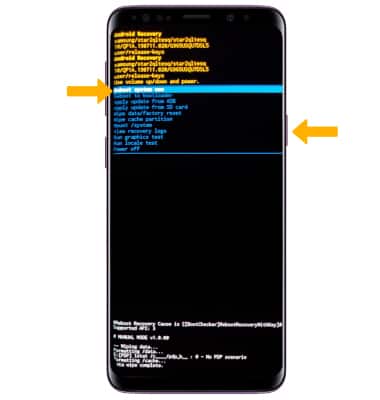
Para ejecutar un restablecimiento de configuración de fábrica en el Samsung Galaxy S9 Plus, primero asegúrate de realizar una copia de seguridad de todos tus datos importantes ya que este proceso eliminará toda la información personal del dispositivo, luego apaga completamente el teléfono, mantén presionados simultáneamente los botones de Subir Volumen, Bixby y Encendido hasta que aparezca el logo de Samsung, suelta los botones cuando se muestre el menú de recuperación, utiliza los botones de volumen para navegar hasta la opción Wipe data/factory reset y confirma con el botón de encendido, después selecciona Yes para confirmar la operación y finalmente elige Reboot system now para reiniciar el dispositivo con la configuración original de fábrica, completando así el proceso de como restablecer un samsung s9 de fabrica.
Preparación y consideraciones previas
Antes de iniciar el proceso, es fundamental realizar una copia de seguridad completa de todos los datos importantes como contactos, fotos, documentos y configuraciones, ya que el restablecimiento eliminará permanentemente toda la información del dispositivo; además, asegúrate de que la batería tenga al menos un 50% de carga para evitar interrupciones durante el proceso y retira cualquier tarjeta SD o SIM si prefieres conservar su contenido sin afectaciones.
Proceso mediante menú de recuperación
El método principal para como restablecer un samsung s9 de fabrica implica acceder al menú de recuperación mediante la combinación de botones físicos: con el dispositivo apagado, mantén presionados simultáneamente Volumen arriba + Bixby + Encendido hasta que vibre y aparezca el logo, luego suelta y navega con los botones de volumen hasta seleccionar Wipe data/factory reset confirmando con el botón de poder, y finalmente elige Yes para proceder con el borrado completo de datos.
| Paso | Acción | Botones |
|---|---|---|
| 1 | Apagar dispositivo | Botón encendido |
| 2 | Acceder recovery | Vol ↑ + Bixby + Encendido |
| 3 | Seleccionar opción | Botones volumen |
| 4 | Confirmar reset | Botón encendido |
| 5 | Reiniciar sistema | Seleccionar reboot |
Configuración posterior al restablecimiento
Una vez completado el restablecimiento, el dispositivo se reiniciará con la configuración original de fábrica y deberás realizar la configuración inicial como si fuera un equipo nuevo, incluyendo la selección de idioma, conexión Wi-Fi, aceptación de términos y condiciones, y la restauración de tu copia de seguridad si así lo deseas, asegurándote de verificar que todas las actualizaciones del sistema estén instaladas para optimizar el funcionamiento.
Mas Información que te puede interesar
Para realizar un restablecimiento de fábrica desde los ajustes del dispositivo, dirígete a Ajustes > Administración general > Restablecer > Restablecer datos de fábrica. Asegúrate de haber realizado una copia de seguridad de tus datos importantes, ya que este proceso borrará toda la información almacenada en el teléfono, incluyendo aplicaciones, configuraciones y archivos personales.
¿Es posible restablecer el Samsung S9 si no enciende o no responde?
Sí, puedes realizar un restablecimiento de fábrica mediante el modo de recuperación. Apaga el dispositivo completamente, luego mantén presionadas simultáneamente las teclas Bajar volumen + Bixby + Encendido hasta que aparezca el menú de recuperación. Utiliza las teclas de volumen para navegar hasta Wipe data/factory reset y confirma con el botón de encendido.
¿Se eliminan todos los datos personales al restablecer de fábrica el Samsung S9?
Sí, el restablecimiento de fábrica borra por completo todos los datos almacenados en la memoria interna del dispositivo, incluyendo contactos, mensajes, fotos, aplicaciones y configuraciones. Sin embargo, los datos almacenados en una tarjeta SD externa o en servicios en la nube como Samsung Cloud no se verán afectados, a menos que elijas eliminarlos manualmente.
¿Necesito alguna contraseña para restablecer mi Samsung S9 de fábrica?
Sí, si has configurado un bloqueo de seguridad (patrón, PIN, contraseña o huella digital), el sistema te solicitará que lo ingreses para autorizar el restablecimiento. Si has olvidado estas credenciales, deberás utilizar tu cuenta de Samsung asociada al dispositivo para verificar tu identidad antes de proceder con el formateo.
Si quieres conocer otros artículos parecidos a Cómo restablecer un Samsung S9 de fábrica: Guía paso a paso puedes visitar la categoría Guías.

Deja una respuesta