Cómo Recuperar un Teléfono Borrado: Guía Paso a Paso


- Métodos efectivos para como recuperar un telefono borrado
- Guía detallada sobre cómo recuperar un telefono borrado: Pasos y métodos efectivos
- Cómo recuperar contactos eliminados de WhatsApp en dispositivos móviles
- Métodos para recuperar contactos borrados en teléfonos con sistema operativo Android
- Procedimientos para restaurar un iPhone tras un borrado completo de datos
- Cómo recuperar contactos eliminados desde la papelera de aplicaciones nativas
- Mas Información que te puede interesar
Cómo Recuperar un Telefono Borrado, la pérdida de información en un dispositivo móvil puede generar gran preocupación, especialmente cuando se trata de datos valiosos como contactos, fotografías o documentos. Afortunadamente, existen métodos y herramientas que permiten de manera efectiva, incluso cuando los archivos han sido eliminados accidentalmente o tras un formateo.

Este artículo explora las opciones disponibles, desde el uso de software especializado hasta la recuperación mediante copias de seguridad, brindando una guía práctica para restaurar la información perdida en diferentes sistemas operativos móviles.

Te puede interesar leer: Cómo hacer un acceso directo de una página web: Guía paso a paso
Métodos efectivos para como recuperar un telefono borrado
Existen diversas estrategias para recuperar información eliminada de un dispositivo móvil, dependiendo del sistema operativo, el tipo de datos y las herramientas disponibles. La efectividad de la recuperación varía según factores como el tiempo transcurrido desde la eliminación y si el espacio de almacenamiento ha sido sobrescrito con nuevos datos.
Evaluación inicial del dispositivo

Antes de intentar cualquier método de recuperación, es crucial determinar el estado actual del teléfono. Verifique si el dispositivo enciende normalmente, accede al sistema operativo y mantiene funcionalidad básica. Examine la disponibilidad de espacio en almacenamiento interno y externo, ya que los datos eliminados permanecen temporalmente hasta ser sobrescritos. Compruebe si existen copias de seguridad recientes en servicios en la nube o equipos locales, lo que simplificaría significativamente el proceso de como recuperar un telefono borrado.
Herramientas profesionales de recuperación
El mercado ofrece software especializado diseñado específicamente para la recuperación de datos móviles. Programas como Dr.Fone, PhoneRescue o EaseUS MobiSaver permiten escanear la memoria del dispositivo conectado vía USB, identificar fragmentos recuperables y restaurar información eliminada. Estas herramientas suelen requerir permisos de depuración USB activados y funcionan mejor cuando la eliminación es reciente y no ha habido sobrescritura masiva de datos.
Recuperación mediante copias de seguridad

Los sistemas operativos móviles incorporan servicios de backup integrados. En Android, la restauración mediante la cuenta de Google permite recuperar contactos, aplicaciones y configuraciones. iOS ofrece funcionalidades similares a través de iCloud y iTunes. Este método garantiza la recuperación completa siempre que las copias de seguridad estén actualizadas y configuradas correctamente, siendo la opción más segura para como recuperar un telefono borrado.
Servicios técnicos especializados
Cuando los métodos convencionales fallan, los servicios de recuperación de datos profesionales emplean técnicas avanzadas en entornos controlados. Estos especialistas utilizan hardware y software de nivel empresarial que puede acceder a sectores dañados del almacenamiento y reconstruir estructuras de datos corruptas. Este enfoque resulta costoso pero necesario en casos de daño físico o fallos graves del sistema.
Prevención y mejores prácticas

Implementar estrategias preventivas reduce significativamente la necesidad de recuperación. Configure backups automáticos periódicos en múltiples ubicaciones (nube y almacenamiento local). Utilice aplicaciones de gestión de archivos con funcionalidad de papelera de reciclaje. Evite el almacenamiento prolongado de datos críticos únicamente en el dispositivo móvil y mantenga siempre copias redundantes de información esencial.
| Método | Efectividad | Requisitos | Tiempo estimado |
| Software especializado | Alta (datos recientes) | Acceso USB, rooting/jailbreak opcional | 30-120 minutos |
| Backup en la nube | Completa | Copia previa configurada | 15-60 minutos |
| Servicio profesional | Variable | Presupuesto adecuado | 2-7 días |
| Recuperación manual | Baja a media | Conocimientos técnicos | Variable |
Guía detallada sobre cómo recuperar un telefono borrado: Pasos y métodos efectivos
Cómo recuperar contactos eliminados de WhatsApp en dispositivos móviles

Para recuperar contactos eliminados de WhatsApp en dispositivos móviles, primero debes verificar si los contactos están sincronizados con tu cuenta de Google (Android) o iCloud (iOS), ya que WhatsApp utiliza la agenda del teléfono; si los contactos fueron eliminados recientemente, puedes restaurarlos desde la papelera de contactos de Google (disponible por 30 días) o desde una copia de seguridad de iCloud, mientras que si no cuentas con estas opciones, deberás recurrir a aplicaciones de recuperación de datos como Dr.Fone o PhoneRescue, aunque su éxito depende de que no se haya sobrescrito la memoria; en casos extremos, restaurar una copia de seguridad completa del dispositivo podría ser necesario, lo que también implica recuperar chats y configuraciones, pero ten en cuenta que esto podría afectar otros datos.
Restauración desde copia de seguridad de Google o iCloud
Si sincronizabas tus contactos con Google (Android) o iCloud (iOS), puedes restaurarlos accediendo a la papelera de contactos en contacts.google.com (para Google, donde permanecen 30 días) o desde la app Contactos en iOS seleccionando Grupos y luego Mostrar todos los contactos de iCloud; para esto, necesitas iniciar sesión con la misma cuenta, seleccionar los contactos eliminados y optar por restaurarlos, lo que los volverá a sincronizar con tu dispositivo y, por ende, con WhatsApp; es crucial actuar rápido, ya que el período de retención es limitado, y este método no afecta los chats de WhatsApp directamente, pero sí restaura la agenda completa.
Uso de aplicaciones de recuperación de datos de terceros
Cuando no hay copia de seguridad disponible, aplicaciones como Dr.Fone, PhoneRescue o EaseUS MobiSaver pueden escanear la memoria interna del dispositivo en busca de contactos eliminados; estas herramientas suelen requerir acceso root en Android o jailbreak en iOS para mayor efectividad, y su éxito depende de que los datos no se hayan sobrescrito; el proceso implica conectar el teléfono a una computadora, ejecutar el software, seleccionar Contactos para el escaneo y luego recuperar los archivos deseados, aunque existe el riesgo de no encontrar todos los datos o de pagar por licencias si la versión gratuita es limitada, y en algunos casos, esto podría ayudar a como recuperar un telefono borrado de manera parcial si se combina con otros métodos.
| Método | Requisitos | Ventajas | Desventajas |
|---|---|---|---|
| Google/iCloud Sync | Cuenta activa, sincronización previa | Gratuito, integrado | Límite de tiempo (ej. 30 días) |
| Apps terceras (ej. Dr.Fone) | Acceso a PC, posible root/jailbreak | Puede recuperar datos sobrescritos | Costo, complejidad técnica |
| Restauración completa de dispositivo | Copia de seguridad previa | Recupera todo incluidos contactos | Pérdida de datos recientes |
Restauración mediante copias de seguridad locales o sincronización con redes sociales
Si tenías una copia de seguridad local en tu dispositivo (como un archivo VCF exportado) o sincronizabas contactos con redes como Facebook o Outlook, puedes importarlos nuevamente desde la app de contactos de tu teléfono; en Android, ve a Contactos > Administrar contactos > Importar/exportar y elige el archivo de respaldo, mientras en iOS usa Ajustes > Contactos > Importar contactos; para redes sociales, reinstala la app y reconecta la sincronización; este método es útil si previsaste guardar copias, pero no recupera contactos eliminados después de la última exportación, y requiere acción proactiva previa para tener respaldos actualizados.
Métodos para recuperar contactos borrados en teléfonos con sistema operativo Android
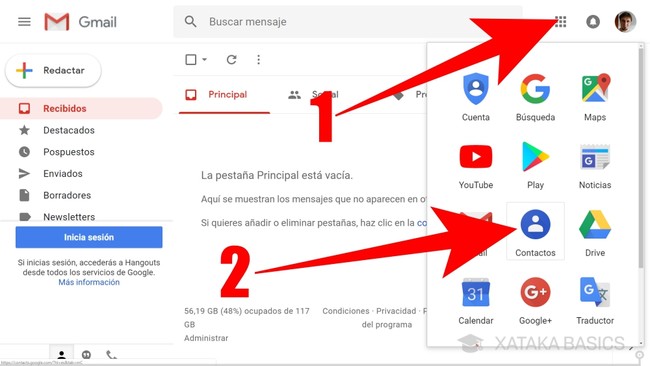
Para recuperar contactos borrados en dispositivos Android existen diversos métodos efectivos como utilizar la función de sincronización con Google Contacts si estaban guardados en la cuenta Gmail, donde pueden restaurarse desde la papelera durante 30 días; emplear aplicaciones especializadas de recuperación de datos como Dr.Fone o DiskDigger que escanean la memoria interna; recurrir a copias de seguridad locales realizadas con aplicaciones nativas o de terceros; o en casos extremos contactar con servicios profesionales de recuperación, siendo crucial actuar rápidamente y evitar sobrescribir datos para maximizar las posibilidades de éxito al intentar como recuperar un telefono borrado.
Método mediante sincronización con Google Contacts
Si los contactos estaban sincronizados con una cuenta de Google, accede a Google Contacts desde un navegador web, selecciona la opción Papelera en el menú lateral donde se conservan los eliminados durante 30 días, marca los que deseas recuperar y haz clic en Restaurar; este método es automático y gratuito pero requiere que la sincronización estuviese activada previamente.
Uso de aplicaciones de recuperación de datos
Aplicaciones como Dr.Fone, EaseUS MobiSaver o PhoneRescue escanean la memoria interna del dispositivo en busca de rastros de contactos eliminados, permitiendo su recuperación siempre que no hayan sido sobrescritos; requieren permisos de root para mayor efectividad y suelen ofrecer versiones de pago para funcionalidades completas.
| Aplicación | Requisito Root | Efectividad |
|---|---|---|
| Dr.Fone | Recomendado | Alta |
| EaseUS MobiSaver | Opcional | Media-Alta |
| DiskDigger | Necesario | Alta |
Restauración desde copias de seguridad locales o en la nube
Si disponías de copias de seguridad en servicios como Google Drive, Samsung Cloud (en dispositivos compatibles) o aplicaciones de terceros, puedes restaurar un backup anterior que contenga los contactos; en Android ve a Ajustes > Sistema > Copia de seguridad y selecciona la fecha deseada, teniendo en cuenta que esto revertirá otros datos al estado de esa fecha.
Procedimientos para restaurar un iPhone tras un borrado completo de datos
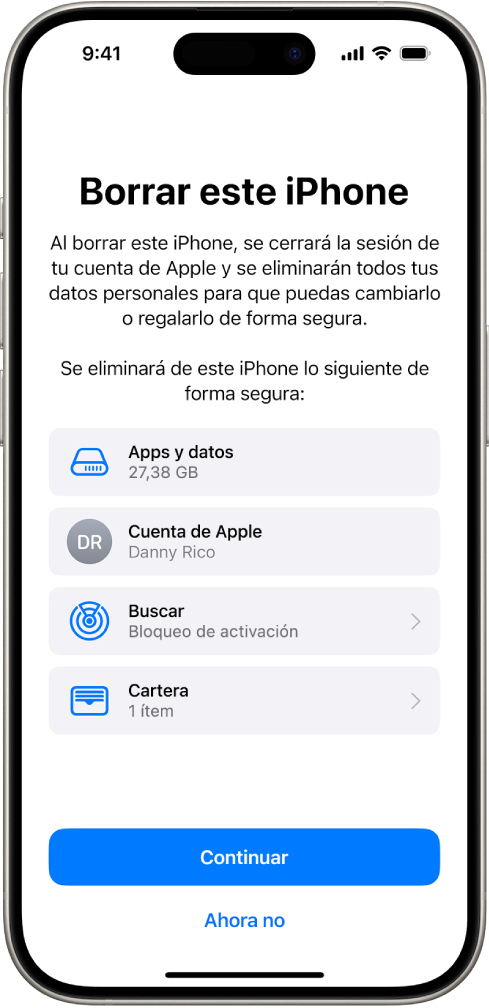
Para restaurar un iPhone tras un borrado completo de datos, primero es fundamental verificar si existe una copia de seguridad reciente en iCloud o iTunes, ya que esta será la base para recuperar la información; luego, se debe reiniciar el dispositivo y seguir el asistente de configuración inicial hasta llegar a la pantalla 'Apps y Datos', donde se seleccionará la opción 'Restaurar desde iCloud' o 'Restaurar desde iTunes', ingresando las credenciales de Apple ID correspondientes y permitiendo que el proceso descargue e instale los datos almacenados previamente, lo que puede tardar varias horas dependiendo del tamaño de la copia y la velocidad de internet, siendo este el método principal sobre cómo recuperar un telefono borrado de manera efectiva y segura.
Verificación de copias de seguridad disponibles
Antes de iniciar cualquier proceso de restauración, es crucial confirmar la existencia y fecha de la última copia de seguridad, ya que sin ella la recuperación de datos sería imposible; para iCloud, esto se realiza accediendo a 'Ajustes' > [nombre del usuario] > 'iCloud' > 'Gestir almacenamiento' > 'Copias de seguridad' en otro dispositivo iOS o mediante icloud.com en un navegador web, mientras que para iTunes o Finder en Mac, se debe conectar el iPhone a un ordenador previamente utilizado para sincronizar, abrir la aplicación correspondiente y revisar la sección de 'Resumen' donde se indica la fecha y hora de la última copia local, asegurando así que se dispone de un punto de restauración válido antes de proceder.
Proceso de restauración mediante iCloud
Para restaurar desde iCloud, enciende el iPhone y sigue el asistente de configuración inicial hasta la pantalla 'Apps y Datos'; selecciona 'Restaurar desde iCloud', inicia sesión con tu Apple ID y contraseña, elige la copia de seguridad más reciente basándote en la fecha y el tamaño, y conecta el dispositivo a una red Wi-Fi estable y a una fuente de alimentación para evitar interrupciones durante la descarga, que puede prolongarse dependiendo del volumen de datos y la velocidad de internet; una vez completado, el iPhone se reiniciará y todos los ajustes, aplicaciones e información estarán disponibles como antes del borrado, manteniendo la integridad de los datos respaldados.
Proceso de restauración mediante iTunes o Finder
Conecta el iPhone al ordenador que contiene la copia de seguridad local de iTunes (en Windows o macOS anterior a Catalina) o Finder (en macOS Catalina o superior), abre la aplicación correspondiente, selecciona el dispositivo cuando aparezca y haz clic en 'Restaurar copia de seguridad'; elige la copia más reciente de la lista proporcionada, introduce la contraseña de cifrado si la copia está protegida, y espera a que finalice el proceso, durante el cual el iPhone se reiniciará varias veces y mostrará una barra de progreso; una vez completado, desconecta el dispositivo y verifica que todos los datos, incluyendo fotos, contactos y configuraciones, se hayan recuperado correctamente.
| Método | Requisitos previos | Tiempo estimado | Ventajas |
|---|---|---|---|
| Restauración vía iCloud | Copia de seguridad en iCloud, conexión Wi-Fi, Apple ID | 1-4 horas (variable) | No requiere ordenador, accesible desde cualquier ubicación |
| Restauración vía iTunes/Finder | Copia local en ordenador, cable USB, iTunes/Finder instalado | 30 min-2 horas | Mayor velocidad, útil sin internet, copia cifrable |
Cómo recuperar contactos eliminados desde la papelera de aplicaciones nativas

Para recuperar contactos eliminados desde la papelera de aplicaciones nativas, primero debes verificar si tu aplicación de contactos incluye una papelera de reciclaje o función de restauración, donde los contactos eliminados permanecen temporalmente antes de borrarse permanentemente; accede a esta sección dentro de la aplicación, selecciona los contactos que deseas recuperar y elige la opción de restaurar, lo que devolverá automáticamente la información a tu lista principal; si los contactos ya han sido eliminados de la papelera, puedes intentar restaurarlos desde una copia de seguridad reciente en servicios como Google Contacts o iCloud, dependiendo de tu dispositivo, aunque esto podría implicar sobrescribir datos actuales, y en casos extremos, usar software de recuperación de datos podría ser necesario, similar a cómo recuperar un teléfono borrado, aunque con menor complejidad.
Verificación de la Papelera en Aplicaciones Nativas
Al eliminar contactos, muchas aplicaciones nativas como Google Contacts o la app de iPhone los mueven a una papelera temporal durante un período específico, generalmente entre 15 y 30 días; para acceder, abre la aplicación de contactos, busca un menú como Papelera o Contactos eliminados en la configuración o opciones, selecciona los contactos deseados y utiliza la función de restaurar para devolverlos a tu lista principal, asegurándote de que la sincronización esté activa para evitar pérdidas durante el proceso.
Uso de Copias de Seguridad para Restauración
Si los contactos han sido eliminados permanentemente de la papelera, recuperarlos requiere restaurar desde una copia de seguridad previa; en dispositivos Android, accede a Google Contacts en un navegador, ve a Configuración y Restaurar contactos para elegir una copia antigua, mientras que en iPhone, usa iCloud.com para seleccionar Recuperar contactos y aplicar una backup; esto sobrescribirá tus contactos actuales, así que verifica la fecha de la copia para minimizar la pérdida de información reciente.
Métodos Alternativos y Precauciones
Cuando las opciones nativas fallan, considera software de recuperación de datos o consultar con tu proveedor de servicios, aunque estos métodos son menos comunes para contactos; siempre mantén copias de seguridad automáticas habilitadas y evita eliminar elementos permanentemente sin verificarlos, ya que la recuperación puede volverse imposible sin una backup, similar a los desafíos de cómo recuperar un teléfono borrado donde la prevención es clave.
| Método | Plataforma | Duración en Papelera |
|---|---|---|
| Google Contacts | Android/Web | 30 días |
| iCloud | iPhone | 30 días |
| Samsung Contacts | Dispositivos Samsung | 15 días |
Mas Información que te puede interesar
¿Es posible recuperar un teléfono borrado?
Sí, es posible recuperar un teléfono borrado siempre que los datos no hayan sido sobrescritos por nueva información. Existen herramientas especializadas y servicios profesionales que pueden realizar la recuperación de archivos eliminados, aunque el éxito depende del tiempo transcurrido y del uso del dispositivo tras el borrado.
¿Qué métodos existen para recuperar datos de un teléfono borrado?
Los métodos más comunes incluyen el uso de software de recuperación instalado en una computadora, que se conecta al teléfono, o acudir a un servicio técnico especializado. En algunos casos, si existía una copia de seguridad previa en la nube o en otro dispositivo, esta puede restaurarse fácilmente.
¿Se pueden recuperar mensajes y fotos borrados de un teléfono?
Sí, siempre que no se haya realizado un borrado completo o formateo del dispositivo, es posible recuperar mensajes y fotos mediante aplicaciones diseñadas para este fin o con la ayuda de un experto. La probabilidad de éxito es mayor si se actúa rápidamente.
¿Cómo prevenir la pérdida de datos en el futuro?
La mejor forma de prevenir la pérdida de datos es realizar copias de seguridad periódicas, ya sea en servicios en la nube o en un almacenamiento externo. Configurar la sincronización automática y evitar el almacenamiento único en el dispositivo reduce significativamente el riesgo de pérdida irreversible.
Si quieres conocer otros artículos parecidos a Cómo Recuperar un Teléfono Borrado: Guía Paso a Paso puedes visitar la categoría Guías.

Deja una respuesta