Cómo pasar una foto de WhatsApp a galería: Guía paso a paso


- Guía completa: como pasar una foto de whatsapp a galeria
- Guía detallada sobre cómo pasar una foto de WhatsApp a galería
- Cómo transferir fotografías desde WhatsApp a la galería en dispositivos Android
- Procedimiento para guardar imágenes de WhatsApp en la galería de teléfonos Samsung
- Método para pasar fotos de WhatsApp a la galería en dispositivos iPhone
- Solución para cuando las fotografías de WhatsApp no aparecen en la galería del dispositivo
- Mas Información que te puede interesar
En el entorno digital actual, compartir imágenes a través de WhatsApp es una práctica cotidiana. Sin embargo, muchos usuarios se preguntan de manera sencilla y rápida para conservar sus recuerdos sin depender de la aplicación. Este proceso, aunque intuitivo, puede presentar ciertas dudas según el sistema operativo del dispositivo. A continuación, se detallan los pasos necesarios para guardar fotografías recibidas o enviadas, garantizando su disponibilidad permanente en el almacenamiento local del teléfono.

Guía completa: como pasar una foto de whatsapp a galeria
Método básico desde la aplicación de WhatsApp
Para guardar una foto recibida en WhatsApp directamente en la galería de tu dispositivo, abre la conversación donde recibiste la imagen. Presiona sobre la foto para visualizarla en pantalla completa. En la parte inferior verás un icono de descarga (generalmente una flecha hacia abajo o un símbolo de disco). Al tocarlo, la imagen se descargará automáticamente en la carpeta de WhatsApp dentro de tu galería. Verifica que tengas permisos de almacenamiento activados para la aplicación.
Configuración previa necesaria en el dispositivo
Antes de proceder con la descarga de imágenes, es fundamental verificar la configuración de tu dispositivo. En Android, dirígete a Ajustes > Aplicaciones > WhatsApp > Permisos y asegúrate de que el permiso de Almacenamiento esté activado. En iOS, verifica en Ajustes > WhatsApp que el acceso a Fotos esté configurado como Todas las fotos. Esta configuración garantiza que el proceso de como pasar una foto de whatsapp a galeria se complete correctamente.
Ubicación de las fotos descargadas en el almacenamiento interno
Las imágenes descargadas desde WhatsApp se almacenan en una carpeta específica dentro de tu dispositivo. En la mayoría de los smartphones Android, la ruta es: Almacenamiento interno > WhatsApp > Media > WhatsApp Images. Los archivos con IMG- al inicio son las imágenes descargadas. En iOS, las fotos se guardan directamente en el rollo de cámara dentro de la aplicación Fotos, en un álbum específico de WhatsApp.
Solución de problemas comunes durante el proceso
Si experimentas dificultades al intentar guardar imágenes, primero verifica el espacio disponible en tu dispositivo. La falta de almacenamiento es la causa más frecuente de fallos. También recomiendo reiniciar la aplicación WhatsApp y verificar la conexión a internet, ya que algunas imágenes podrían no descargarse correctamente con una red inestable. Si el problema persiste, desinstala y reinstala la aplicación (previa copia de seguridad de tus chats).
Métodos alternativos para transferir múltiples fotos simultáneamente
Para transferir varias imágenes a la vez, mantén presionada una foto en la conversación de WhatsApp hasta que aparezcan casillas de verificación junto a cada miniatura. Selecciona todas las imágenes que deseas guardar y toca el icono de descarga en la parte inferior. También puedes usar aplicaciones de administración de archivos para mover carpetas completas desde el directorio de WhatsApp a tu galería principal.
| Dispositivo | Ruta de almacenamiento predeterminada | Formato de archivo |
| Android | WhatsApp/Media/WhatsApp Images | JPG/JPEG |
| iOS (iPhone) | Fotos → Álbum de WhatsApp | HEIC/JPG |
| WhatsApp Web | Descargas del navegador | JPG/PNG |
Guía detallada sobre cómo pasar una foto de WhatsApp a galería
Cómo transferir fotografías desde WhatsApp a la galería en dispositivos Android

Para transferir fotografías desde WhatsApp a la galería en dispositivos Android, debes abrir la conversación donde se encuentra la imagen, presionar sobre ella y mantener pulsado hasta que aparezcan las opciones, luego seleccionar el icono de descarga (una flecha hacia abajo o un símbolo de disco) lo que guardará automáticamente la foto en la carpeta 'WhatsApp Images' dentro de tu galería; si no se guarda automáticamente, verifica en Ajustes de WhatsApp > Chats > Visibilidad de medios que la opción 'Guardar automáticamente' esté activada, permitiendo así que todas las futuras imágenes se almacenen directamente, aunque para imágenes ya recibidas deberás descargarlas manualmente una por una siguiendo el proceso mencionado, siendo esta la forma principal de como pasar una foto de whatsapp a galeria.
Configuración previa necesaria en WhatsApp
Antes de transferir cualquier imagen, es fundamental verificar la configuración de WhatsApp para asegurar que el guardado automático esté activado; para ello, abre la aplicación, ve a Ajustes > Chats > Visibilidad de medios y activa la opción correspondiente, lo que hará que todas las fotos y videos recibidos se guarden directamente en la carpeta 'WhatsApp Images' de tu galería sin necesidad de descargarlas manualmente cada vez, optimizando el proceso de almacenamiento.
Método manual para descargar imágenes individuales
Si prefieres controlar qué imágenes guardar o si la descarga automática está desactivada, el método manual implica abrir la conversación, presionar prolongadamente sobre la foto deseada hasta que se desplieguen las opciones, luego tocar el icono de descarga (generalmente una flecha hacia abajo o un disco), lo que guardará esa imagen específica en la carpeta 'WhatsApp Images' de tu dispositivo; este método es útil para evitar llenar el almacenamiento con contenido no deseado y te permite seleccionar solo las fotos importantes.
Solución de problemas y ubicación de archivos
Si las imágenes no aparecen en la galería tras descargarlas, verifica que la aplicación tenga permisos de almacenamiento en Ajustes del dispositivo > Aplicaciones > WhatsApp > Permisos, y asegúrate de que 'Almacenamiento' esté concedido; además, las fotos se guardan por defecto en la ruta Internal storage/WhatsApp/Media/WhatsApp Images, donde podrás acceder manualmente con un administrador de archivos si es necesario.
| Paso | Acción | Resultado |
|---|---|---|
| 1 | Abrir conversación y seleccionar imagen | La imagen se amplía en pantalla |
| 2 | Mantener pulsada la imagen | Aparece menú de opciones |
| 3 | Tocar icono de descarga | La foto se guarda en galería |
| 4 | Verificar en carpeta 'WhatsApp Images' | Confirmar almacenamiento exitoso |
Procedimiento para guardar imágenes de WhatsApp en la galería de teléfonos Samsung
Para guardar imágenes de WhatsApp en la galería de teléfonos Samsung, abre WhatsApp, accede al chat donde se encuentra la imagen, pulsa sobre la foto para visualizarla en pantalla completa, luego presiona el ícono de descarga (flecha hacia abajo) o los tres puntos verticales y selecciona Guardar o Descargar; si la imagen no aparece automáticamente en la galería, verifica en Ajustes de WhatsApp > Datos y almacenamiento > Uso de medios que la opción Guardar automáticamente esté activada para fotos, y asegúrate de que los permisos de almacenamiento estén concedidos a WhatsApp en la configuración del teléfono, ya que esto permite que las descargas se almacenen en la carpeta WhatsApp Images dentro de la galería del dispositivo.
Configuración inicial en WhatsApp para guardar imágenes automáticamente
Para garantizar que las imágenes de WhatsApp se guarden directamente en la galería de tu Samsung, es crucial configurar correctamente la aplicación: accede a Ajustes de WhatsApp > Datos y almacenamiento > Uso de medios y activa la opción Guardar automáticamente para fotos, lo que asegurará que todas las imágenes recibidas se descarguen en la carpeta predeterminada del dispositivo; adicionalmente, verifica que WhatsApp tenga permisos de almacenamiento en Ajustes del teléfono > Aplicaciones > WhatsApp > Permisos, habilitando el acceso a fotos y medios, un paso esencial para que el proceso funcione sin inconvenientes y puedas resolver cómo pasar una foto de WhatsApp a galería de manera eficiente.
Método manual para descargar imágenes específicas
Si prefieres controlar individualmente qué imágenes guardar, el método manual es ideal: al recibir una foto en WhatsApp, ábrela en pantalla completa y presiona el ícono de descarga (representado por una flecha hacia abajo) o los tres puntos verticales, donde seleccionarás Guardar o Descargar; la imagen se almacenará entonces en la carpeta WhatsApp Images dentro de la galería de tu Samsung, y podrás acceder a ella mediante la aplicación Fotos o Archivos del dispositivo; este enfoque te permite evitar llenar el almacenamiento con contenido no deseado mientras mantienes el control sobre lo que conservas.
Solución de problemas comunes y ubicación de archivos
Si las imágenes no aparecen en la galería tras guardarlas, varios factores podrían estar involucrados: primero, confirma que los permisos de almacenamiento para WhatsApp están activados en Ajustes del teléfono > Aplicaciones > WhatsApp > Permisos; segundo, revisa si la opción de guardado automático está habilitada en WhatsApp; y tercero, utiliza una aplicación de administrador de archivos para buscar manualmente en la carpeta DCIM > WhatsApp Images, ya que a veces las galerías no actualizan inmediatamente el contenido nuevo. La tabla siguiente resume los pasos clave y soluciones:
| Problema | Solución |
|---|---|
| Imagen no visible en galería | Verificar permisos de almacenamiento y reiniciar el teléfono |
| Guardado automático desactivado | Activar en Ajustes de WhatsApp > Datos y almacenamiento |
| Carpeta no encontrada | Buscar en Directorio interno/WhatsApp/Media/WhatsApp Images |
Método para pasar fotos de WhatsApp a la galería en dispositivos iPhone
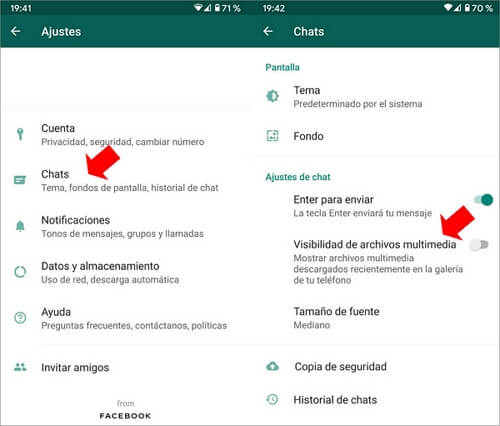
Para transferir fotos de WhatsApp a la galería en iPhone, es necesario guardar cada imagen manualmente abriendo el chat, seleccionando la foto deseada, tocando el ícono de compartir (flecha hacia arriba) y eligiendo la opción Guardar imagen que la almacenará directamente en el álbum de Fotos del dispositivo; este método aplica individualmente para cada archivo y no existe una función automática de sincronización, por lo que el proceso debe repetirse para cada elemento que se desee conservar fuera de la aplicación, siendo esta la forma principal de como pasar una foto de whatsapp a galeria.
Guardar imágenes individuales desde WhatsApp
Para guardar fotos de forma individual en la galería del iPhone, abre la conversación de WhatsApp donde se encuentra la imagen, presiona sobre ella para ampliarla, toca el ícono de compartir (flecha hacia arriba) en la esquina inferior izquierda y selecciona Guardar imagen en el menú que aparece; la foto se almacenará automáticamente en la aplicación Fotos, dentro del álbum predeterminado, permitiendo así acceder a ella fuera de WhatsApp. Este proceso debe realizarse para cada foto que se quiera conservar de manera permanente en el dispositivo.
Uso de la opción Guardar en archivos como alternativa
Si prefieres almacenar las imágenes en una ubicación específica o crear copias adicionales, puedes utilizar la opción Guardar en archivos después de seleccionar compartir la foto en WhatsApp; esto permite elegir una carpeta en iCloud Drive o en el almacenamiento local del iPhone, organizando el contenido de manera personalizada aunque no se integre directamente con la galería de Fotos. Esta método es útil para usuarios que necesitan estructurar sus archivos por proyectos o categorías, pero requiere acceder posteriormente a la app Archivos para visualizar o mover las imágenes.
| Paso | Acción | Resultado |
|---|---|---|
| 1 | Abrir chat y seleccionar foto | La imagen se muestra en pantalla completa |
| 2 | Tocar ícono de compartir (flecha) | Se despliega menú con opciones |
| 3 | Elegir Guardar imagen | Foto se almacena en álbum Fotos |
Limitaciones y consideraciones importantes
Es crucial tener en cuenta que WhatsApp en iPhone no permite la descarga automática de imágenes hacia la galería, por lo que cada foto debe guardarse manualmente; además, si los chats están configurados con caducidad de mensajes, las imágenes pueden eliminarse antes de que tengas oportunidad de guardarlas, haciendo necesario actuar con prontitud. También, el proceso de como pasar una foto de whatsapp a galeria solo funciona con imágenes no expiradas y requiere permisos de acceso a Fotos concedidos a WhatsApp para que la opción de guardado esté disponible.
Solución para cuando las fotografías de WhatsApp no aparecen en la galería del dispositivo
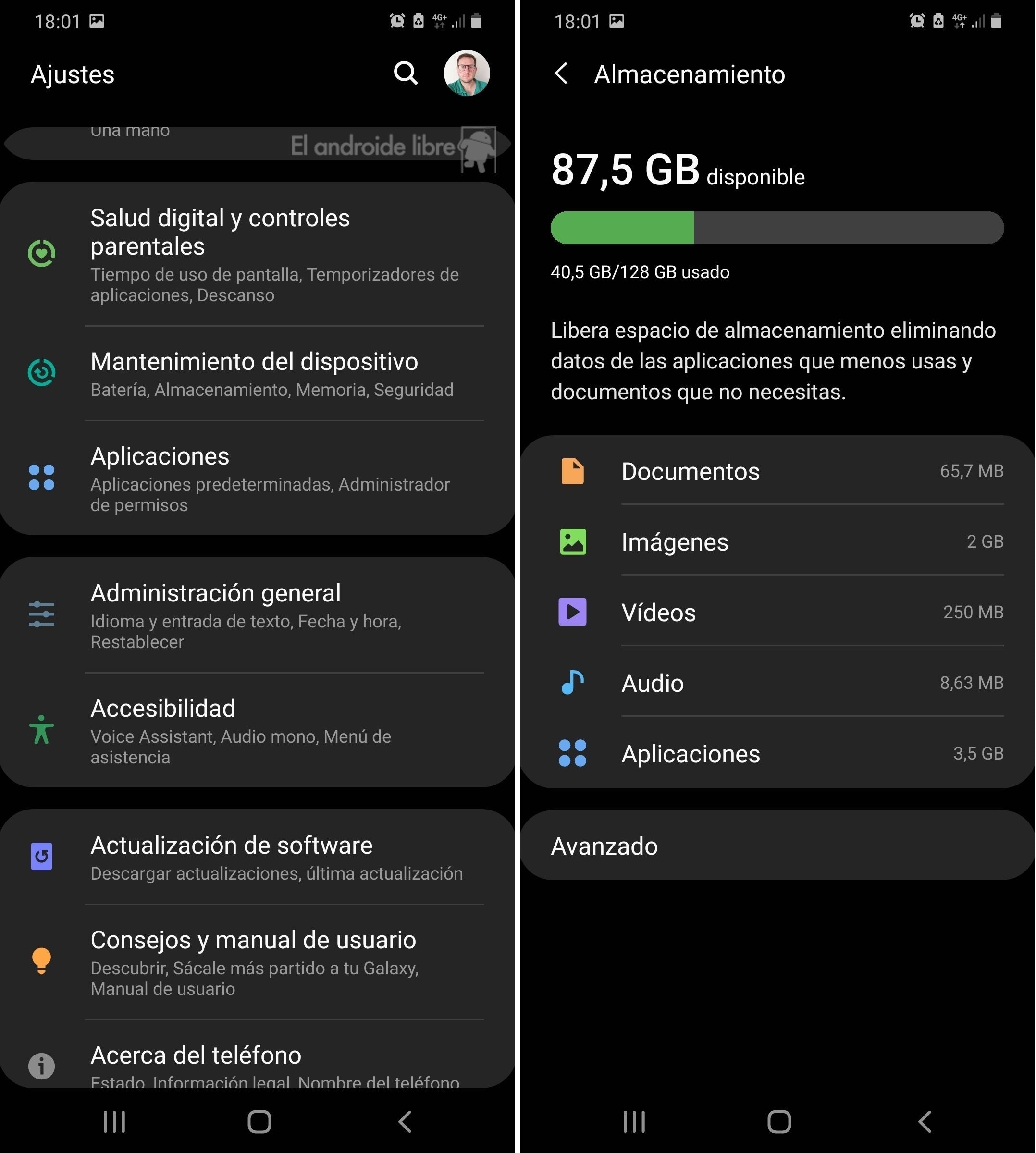
Para solucionar el problema de que las fotografías de WhatsApp no aparezcan en la galería del dispositivo, primero verifique que la opción de guardado automático esté activada en la configuración de WhatsApp dentro de 'Chats' > 'Guardar automáticamente en la galería', asegurándose de que tanto para fotos como para videos esté habilitado; si persiste, revise los permisos de la aplicación accediendo a 'Ajustes' del teléfono > 'Aplicaciones' > 'WhatsApp' > 'Permisos' y conceda acceso al almacenamiento, además, reinicie el dispositivo y actualice WhatsApp a la última versión disponible, ya que errores de software pueden causar esta incidencia, y si nada funciona, considere limpiar la caché de la aplicación o reinstalarla, teniendo en cuenta hacer una copia de seguridad previa para no perder datos, ya que esto a menudo resuelve conflictos de sincronización y permite como pasar una foto de whatsapp a galeria de manera efectiva.
Verificación de Configuración de Guardado Automático
Para asegurarse de que las fotos se guarden correctamente, acceda a la configuración de WhatsApp y diríjase a 'Chats' > 'Guardar automáticamente en la galería'; active las opciones para 'Fotos' y 'Videos' si no lo están, ya que este es el paso principal para permitir que las imágenes recibidas se almacenen en la galería del dispositivo sin necesidad de acciones manuales, y si la configuración ya estaba habilitada, desactívela y vuelva a activarla para resetear cualquier error temporal, verificando posteriormente si las nuevas fotografías aparecen en la carpeta correspondiente de su galería.
Gestión de Permisos y Almacenamiento
Es crucial que WhatsApp tenga los permisos necesarios para acceder al almacenamiento del dispositivo; para comprobarlo, vaya a 'Ajustes' del sistema > 'Aplicaciones' > 'WhatsApp' > 'Permisos' y asegúrese de que el permiso de 'Almacenamiento' esté concedido, y si ya lo está, denieguelo temporalmente y luego vuelva a otorgarlo para refrescar la configuración, además, verifique que haya espacio suficiente en el almacenamiento interno o tarjeta SD, dependiendo de dónde se configure el guardado, ya que la falta de espacio puede impedir que se guarden nuevas imágenes.
Resolución de Conflictos con Reinicio y Actualización
Si el problema persiste, reinicie el dispositivo para eliminar posibles errores temporales del sistema que puedan estar bloqueando la sincronización entre WhatsApp y la galería, y luego actualice WhatsApp a la última versión disponible desde la tienda de aplicaciones, ya que las actualizaciones suelen corregir bugs conocidos; si esto no funciona, limpie la caché de la aplicación yendo a 'Ajustes' > 'Almacenamiento' > 'Caché' y seleccionando 'Borrar caché', evitando borrar datos para no perder información, y como último recurso, reinstale WhatsApp después de hacer una copia de seguridad, lo que a menudo soluciona problemas profundos de integración.
Mas Información que te puede interesar
¿Cómo guardar una imagen de WhatsApp en la galería de mi teléfono?
Para guardar una imagen recibida en WhatsApp en la galería, abre la conversación, presiona sobre la foto hasta que aparezcan las opciones y selecciona Descargar o Guardar. La imagen se almacenará automáticamente en la carpeta de WhatsApp dentro de tu galería o administrador de archivos.
¿Por qué no se guardan las fotos de WhatsApp en la galería?
Si las fotos no se guardan automáticamente, verifica los permisos de almacenamiento de WhatsApp en la configuración de tu dispositivo. Además, asegúrate de que la opción “Guardar medios automáticamente” esté activada en los ajustes de WhatsApp dentro de la sección “Almacenamiento y datos”.
¿Dónde se guardan las fotos descargadas de WhatsApp?
Las imágenes descargadas desde WhatsApp se almacenan por defecto en la carpeta “WhatsApp Images” dentro del almacenamiento interno de tu dispositivo. Puedes acceder a ella mediante cualquier aplicación de galería o administrador de archivos.
¿Cómo recuperar una foto de WhatsApp que no se guardó en la galería?
Si una foto no se guardó automáticamente, abre la conversación o el estado donde la recibiste, mantén presionada la imagen y elige la opción Descargar. Si ya fue eliminada, revisa la carpeta “Trash” o “Papelera” dentro de WhatsApp, siempre que no hayan pasado más de 30 días.
Si quieres conocer otros artículos parecidos a Cómo pasar una foto de WhatsApp a galería: Guía paso a paso puedes visitar la categoría Guías.

Deja una respuesta