Cómo hacer un acceso directo de una página web: Guía paso a paso


- Creación de accesos directos a páginas web
- Guía detallada: cómo hacer un acceso directo de una pagina web paso a paso
- Cómo crear un acceso directo de una página web en Chrome para dispositivos Android
- Cómo generar un acceso directo de una página web en dispositivos móviles
- Procedimiento para crear un acceso directo de una página web en dispositivos iPhone
- Método para crear un acceso directo de una página web en dispositivos con sistema operativo Android
- Mas Información que te puede interesar
Acceso directo de una página web, en la era digital actual, optimizar nuestra navegación por internet se ha vuelto esencial para mejorar la productividad. Si te preguntas , estás en el lugar indicado. Este artículo te guiará paso a paso a través de métodos sencillos y eficaces, ya sea en tu escritorio o dispositivo móvil.

Aprenderás a crear enlaces directos que te permitirán acceder instantáneamente a tus sitios favoritos, ahorrando tiempo y simplificando tu experiencia en línea. Descubre cómo personalizar tu acceso a la web de manera práctica.

Te puede interesar leer: Los mejores sitios para ver fútbol gratis en línea
Creación de accesos directos a páginas web
Los accesos directos a páginas web permiten acceder rápidamente a sitios frecuentemente visitados desde el escritorio o la barra de tareas. Existen varios métodos para crear estos accesos dependiendo del navegador y sistema operativo utilizado.
Para crear un acceso directo arrastrando, mantén abierta la página web deseada. Haz clic y mantén presionado el icono de candado o favicon que aparece a la izquierda de la barra de direcciones. Arrástralo directamente al escritorio para crear el acceso directo automáticamente. Este método funciona en la mayoría de navegadores modernos.
En Chrome, Edge o Firefox, abre la página web y haz clic en el menú de tres puntos (⋮) en la esquina superior derecha. Navega hasta Más herramientas y selecciona Crear acceso directo. Se abrirá un diálogo donde podrás elegir si quieres el acceso directo en el escritorio, barra de tareas o menú inicio.
Creación manual desde el escritorio
Haz clic derecho en el escritorio y selecciona Nuevo → Acceso directo. En el campo de ubicación, pega la URL completa de la página web (incluyendo https://). Haz clic en Siguiente, asigna un nombre descriptivo al acceso directo y finaliza el proceso.
Personalización del icono del acceso directo
Para cambiar el icono predeterminado, haz clic derecho sobre el acceso directo creado y selecciona Propiedades. En la pestaña Acceso directo, haz clic en Cambiar icono. Puedes elegir entre los iconos del sistema o buscar un archivo .ico personalizado descargado previamente.
Solución de problemas comunes
Si el acceso directo no funciona, verifica que la URL esté correctamente escrita. Asegúrate de que el navegador predeterminado esté correctamente configurado en el sistema. En caso de errores de seguridad, comprueba que la página web no esté bloqueada por el firewall o antivirus.
| Navegador | Método principal | Atajo de teclado |
| Google Chrome | Menú ⋮ → Más herramientas | Ctrl+Shift+B (mostrar barra) |
| Mozilla Firefox | Arrastrar icono de sitio | Ctrl+Shift+D (guardar pestañas) |
| Microsoft Edge | Menú ⋯ → Aplicaciones | Ctrl+Shift+Y (abrir colecciones) |
Guía detallada: cómo hacer un acceso directo de una pagina web paso a paso
Cómo crear un acceso directo de una página web en Chrome para dispositivos Android

Para crear un acceso directo de una página web en Chrome para Android, abre el navegador y navega a la página deseada, toca el menú de tres puntos en la esquina superior derecha, selecciona Añadir a la pantalla de inicio desde el menú desplegable, personaliza el nombre del acceso directo si es necesario y confirma la acción tocando Añadir, lo que colocará un icono en tu pantalla de inicio que al tocarlo abrirá directamente la página en Chrome.
Pasos básicos para generar el acceso directo
Para saber cómo hacer un acceso directo de una pagina web en Chrome en Android, inicia abriendo la aplicación de Chrome y dirígete a la URL específica que deseas guardar, luego pulsa el ícono de menú representado por tres puntos verticales ubicado en la parte superior derecha de la pantalla, elige la opción Añadir a la pantalla de inicio del menú emergente, ajusta el nombre del acceso directo en el campo de texto proporcionado para una identificación clara y finaliza tocando el botón Añadir, lo que generará automáticamente el icono en tu pantalla principal.
Personalización del acceso directo en Android
La personalización del acceso directo permite modificar aspectos como el nombre y el icono antes de su creación; después de seleccionar Añadir a la pantalla de inicio desde el menú de Chrome, se mostrará un diálogo donde puedes editar el texto del nombre para que sea más descriptivo o corto según tus preferencias, aunque el icono generalmente no se puede cambiar y se deriva del favicon del sitio, esta personalización asegura que el acceso directo se integre de manera organizada en tu dispositivo.
| Elemento | Opciones de personalización | Disponibilidad |
|---|---|---|
| Nombre | Editable libremente | Siempre |
| Icono | Automático (favicon del sitio) | No editable |
| Ubicación | Pantalla de inicio o carpeta | Después de añadir |
Solucionar problemas comunes al crear accesos directos
Si encuentras problemas al intentar cómo hacer un acceso directo de una pagina web, como que la opción no aparezca o el acceso no funcione, verifica que Chrome esté actualizado en Google Play Store, asegúrate de que la página esté completamente cargada y no sea una pestaña en modo incógnito, y confirma que los permisos de Chrome para agregar accesos directos estén habilitados en la configuración de la aplicación de tu dispositivo Android, lo que generalmente resuelve la mayoría de los inconvenientes.
| Problema | Causa probable | Solución |
|---|---|---|
| Opción no visible | Chrome desactualizado o página no cargada | Actualizar app y recargar página |
| Acceso directo no funciona | URL errónea o permisos bloqueados | Revisar URL y permisos de app |
| Icono no aparece | Espacio insuficiente en pantalla de inicio | Liberar espacio y reintentar |
Cómo generar un acceso directo de una página web en dispositivos móviles

Para generar un acceso directo de una página web en dispositivos móviles, en dispositivos Android se debe abrir el navegador, acceder a la página deseada, tocar el menú de opciones (tres puntos) y seleccionar Añadir a la pantalla de inicio, mientras que en iOS se utiliza el ícono de compartir y luego la opción Añadir a pantalla de inicio, permitiendo personalizar el nombre antes de confirmar la creación del acceso directo que quedará disponible en el escritorio del dispositivo.
Método para Android
Para como hacer un acceso directo de una pagina web en Android, abre tu navegador (Chrome, Firefox, etc.), ingresa a la URL deseada, pulsa el botón de menú (tres puntos verticales) en la esquina superior derecha, selecciona Añadir a la pantalla de inicio, edita el nombre si es necesario y confirma la acción, lo que colocará el icono directamente en tu escritorio principal o en la carpeta que elijas.
| Navegador | Pasos | Ubicación del menú |
|---|---|---|
| Chrome | Menú → Añadir a pantalla inicio | Esquina superior derecha |
| Firefox | Menú → Añadir a pantalla inicio | Esquina inferior central |
| Samsung Internet | Menú → Añadir página a | Esquina superior derecha |
Método para iOS (iPhone/iPad)
En dispositivos iOS, el proceso para como hacer un acceso directo de una pagina web implica abrir Safari, navegar hasta la página web objetivo, tocar el ícono de compartir (cuadrado con flecha hacia arriba) en la barra inferior, desplazarse hacia abajo en el menú y seleccionar Añadir a pantalla de inicio, ajustar el nombre del acceso directo si se desea y pulsar Añadir en la esquina superior derecha, lo que agregará el icono automáticamente en la pantalla de inicio del dispositivo.
Personalización y gestión de accesos directos
Una vez creado el acceso directo, puedes personalizar su ubicación arrastrándolo por la pantalla de inicio o agrupándolo en carpetas, además de modificar su nombre durante el proceso de creación; para eliminarlo, mantén presionado el icono y selecciona Eliminar o Quitar de la pantalla de inicio, dependiendo del sistema operativo, gestionando así tus accesos de manera eficiente.
Procedimiento para crear un acceso directo de una página web en dispositivos iPhone
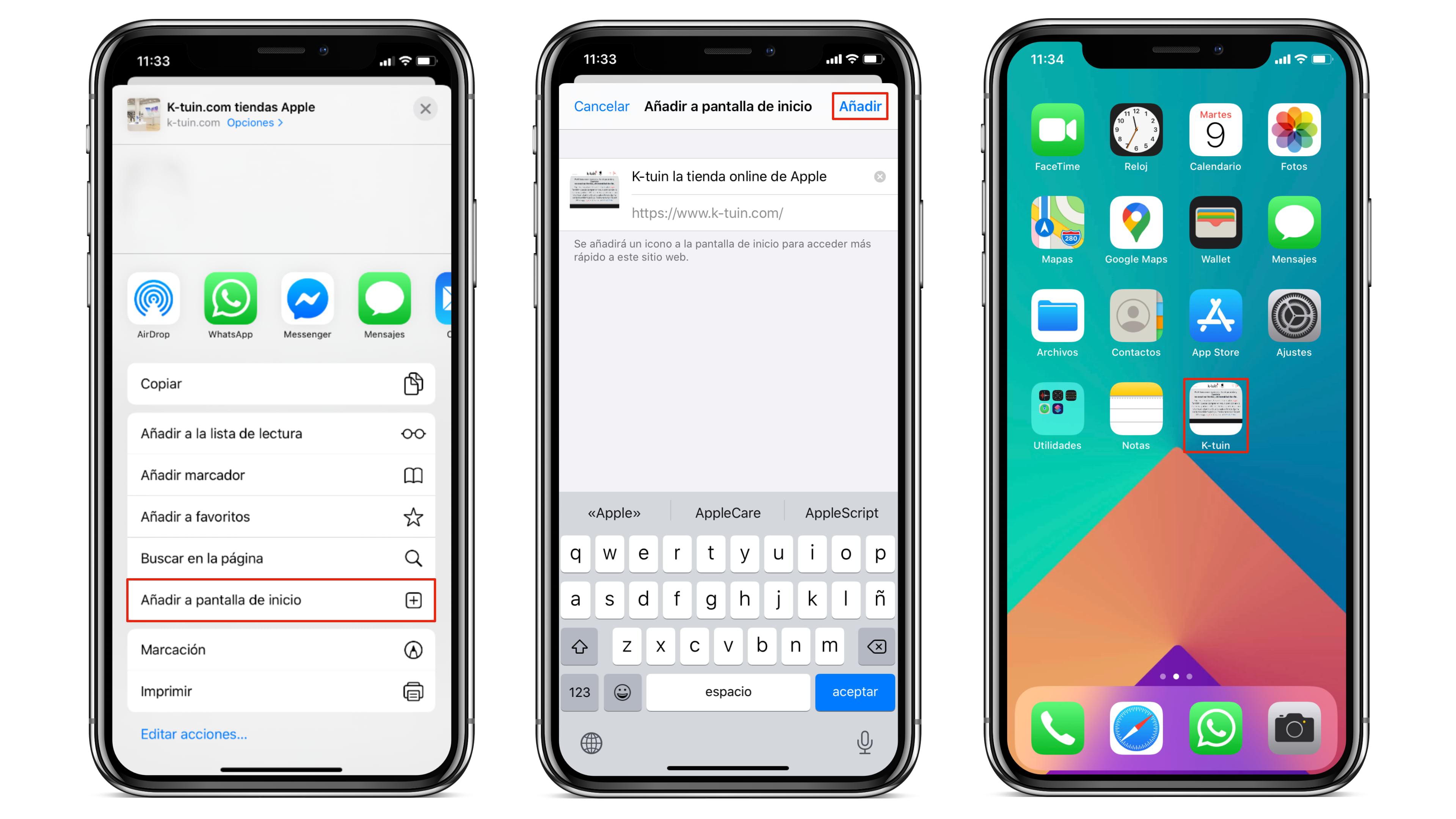
Para crear un acceso directo de una página web en iPhone, abre Safari y navega a la página web deseada, luego toca el icono de compartir (cuadrado con flecha hacia arriba) en la parte inferior de la pantalla, desplázate hacia abajo en el menú y selecciona Agregar a pantalla de inicio, ajusta el nombre del acceso directo si es necesario y confirma tocando Agregar en la esquina superior derecha, lo que colocará el icono en tu pantalla de inicio como una aplicación nativa.
Pasos iniciales en Safari
Para iniciar el proceso de como hacer un acceso directo de una pagina web, primero asegúrate de tener Safari abierto y haber cargado completamente la URL objetivo; verifica que la página esté funcionando correctamente y que no haya restricciones de contenido que impidan la creación del acceso directo, ya que algunos sitios con configuraciones específicas podrían limitar esta función.
Uso del menú compartir y personalización
Al tocar el icono de compartir, se desplegará un menú con múltiples opciones donde debes buscar y seleccionar Agregar a pantalla de inicio; en esta etapa puedes editar el nombre del acceso directo para que sea más reconocible, lo cual es útil para organizar varios accesos directos, y luego proceder a confirmar la acción con el botón correspondiente.
Ubicación y gestión del acceso directo
Una vez agregado, el icono aparecerá en tu pantalla de inicio y podrás moverlo, organizarlo en carpetas o eliminarlo como cualquier otra aplicación; para una gestión eficiente, es recomendable colocarlo en una ubicación visible o en una carpeta dedicada a accesos web, facilitando así su uso frecuente sin necesidad de abrir Safari repetidamente.
| Paso | Acción | Elemento clave |
|---|---|---|
| 1 | Abrir Safari y cargar la web | Navegador y URL |
| 2 | Tocar icono de compartir | Menú de opciones |
| 3 | Seleccionar Agregar a pantalla de inicio | Función específica |
| 4 | Personalizar nombre y confirmar | Personalización y confirmación |
Método para crear un acceso directo de una página web en dispositivos con sistema operativo Android
Para crear un acceso directo de una página web en Android, abre el navegador Chrome, dirígete a la página deseada, toca el menú de opciones (tres puntos verticales) y selecciona Añadir a la pantalla de inicio; luego personaliza el nombre del acceso directo y confirma la acción, lo que generará un icono en tu escritorio que al tocarlo abrirá directamente la página web en el navegador predeterminado.
Uso del navegador Chrome para generar el acceso directo
El método más común para crear un acceso directo de una página web en Android es mediante Chrome, donde al acceder al menú de opciones se encuentra la función Añadir a la pantalla de inicio, que permite personalizar el nombre y confirmar la ubicación del icono, el cual se comportará como un lanzador de la página específica en el navegador.
Personalización y gestión de accesos directos web
Una vez creado el acceso directo, es posible modificar su nombre o eliminarlo manteniendo presionado el icono y seleccionando la opción correspondiente desde el escritorio; además, algunos navegadores permiten elegir entre abrir la página en una pestaña normal o en modo de pantalla completa si se habilita la opción Añadir como aplicación durante la creación.
Métodos alternativos y navegadores compatibles
Además de Chrome, otros navegadores como Firefox o Samsung Internet ofrecen funcionalidades similares para generar accesos directos, aunque los pasos pueden variar ligeramente; en general, la opción suele estar disponible en el menú de configuración bajo términos como Añadir página de inicio o Crear acceso directo, asegurando compatibilidad con la mayoría de dispositivos Android.
| Navegador | Ubicación de la opción | Comportamiento predeterminado |
|---|---|---|
| Chrome | Menú > Añadir a pantalla inicio | Abre en navegador estándar |
| Firefox | Menú > Añadir página de inicio | Abre en pestaña actual |
| Samsung Internet | Menú > Añadir a pantalla de inicio | Abre en aplicación o navegador |
Mas Información que te puede interesar
¿Cómo crear un acceso directo a una página web en Windows?
Para crear un acceso directo en Windows, abre tu navegador y accede a la página deseada. Haz clic en el icono de candado o la URL en la barra de direcciones y arrástralo directamente al escritorio. También puedes hacer clic derecho en el escritorio, seleccionar Nuevo y luego Acceso directo, y pegar la URL completa de la página web.
¿Cómo agregar un acceso directo de una página web en macOS?
En macOS, abre Safari y navega a la página web deseada. Haz clic en la barra de direcciones para seleccionar la URL, luego arrástrala y suéltala en el escritorio o en el Dock. También puedes usar la opción Archivo > Agregar a Dock para crear un acceso directo permanente en la barra de aplicaciones.
¿Es posible crear un acceso directo a una página web en Android?
Sí, en Android, abre el navegador y ve a la página web. Toca el menú de opciones (tres puntos) y selecciona Agregar a la pantalla de inicio. Puedes personalizar el nombre del acceso directo antes de confirmar, y aparecerá como un icono en tu pantalla principal o en una carpeta.
¿Cómo hacer un acceso directo a una página web desde Chrome en cualquier dispositivo?
En Google Chrome, independientemente del dispositivo, abre la página web y accede al menú (tres puntos). Selecciona la opción Agregar a la pantalla de inicio o Crear acceso directo. En escritorio, esto agregará un icono; en móviles, lo colocará en la pantalla de inicio. Asegúrate de tener permisos para instalar accesos directos si es necesario.
Si quieres conocer otros artículos parecidos a Cómo hacer un acceso directo de una página web: Guía paso a paso puedes visitar la categoría Guías.

Deja una respuesta